RTK F9P 日本語取扱説明書
この日本語版はhappinesea hobbyによる翻訳です。メーカー公式の日本語版ではありません。
挿図は英語原図のまま掲載しています。
適用資料:Radiolink RTK F9P 公式英語取扱説明書(文書版・発行日不明、11頁)。製品・Firmwareの適用範囲は原典記載によります。

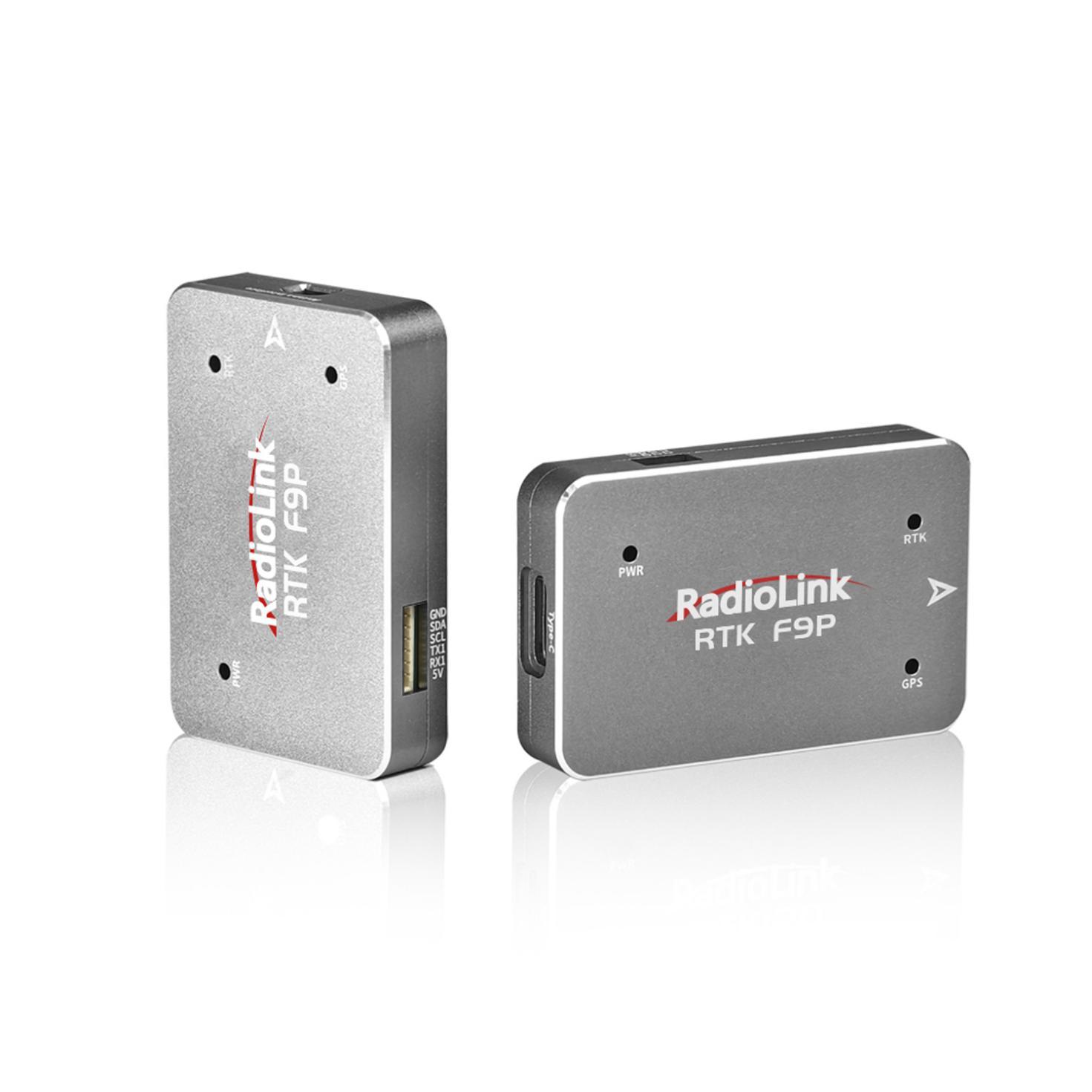
RTK F9P
Section titled “RTK F9P”センチメートル級GNSSモジュール
| 項目 | 原典印刷ページ |
|---|---|
| 1. はじめに | 2 |
| 2. 技術パラメータ | 2 |
| 3. LEDとインターフェース | 3 |
| 4. ハードウェアの接続 | 5 |
| 4.1 RTK基地局のハードウェア接続 | 5 |
| 4.2 移動局のハードウェア接続 | 6 |
| 5. Mission PlannerでのRTK基地局設定 | 7 |
| 5.1 RTK基地局の構築 | 7 |
| 5.2 RTK測位状態 | 9 |
原典印刷ページ:1
1. はじめに
Section titled “1. はじめに”高精度ナビゲーション:ドローンによる地図作成や測量、高精度の離着陸など、多くのドローン用途では、従来のGNSSよりも高い精度が求められます。
RTK F9Pは、RadioLinkの4系統の衛星測位システムに対応するリアルタイムGNSSシステムです。2台のRTK F9Pモジュールを使用し、1台を機体側、もう1台を基地局側に使用します。
2. 技術パラメータ
Section titled “2. 技術パラメータ”| 項目 | 値 |
|---|---|
| 受信機タイプ | RTK F9P |
| GNSS | BeiDou、Galileo、GLONASS、GPS/QZSS |
| 同時動作するGNSS数 | 4 |
| GNSS帯域 | GPS L1C/A L2C、GLONASS L1OF L2OF、GALILEO E1B/C E5b、BDS B1I B2I、QZSS L1C/A L2C |
| ナビゲーション更新レート | 最大RTK 20 Hz |
| 測位精度 | RTK 0.01 m+1 ppm CEP |
| RTKサーベイイン時間 | RTK<10秒 |
| 捕捉 | コールドスタート24秒 |
| 捕捉 | アシストスタート2秒 |
| 捕捉 | 再捕捉2秒 |
| 感度 | トラッキング・ナビゲーション:−167 dBm |
| 感度 | コールドスタート:−148 dBm |
| 感度 | ホットスタート:−157 dBm |
| 感度 | 再捕捉:−160 dBm |
| ジャミング対策 | アクティブCW検出・除去、オンボードフィルター |
| スプーフィング対策 | 高度なスプーフィング対策アルゴリズム |
原典印刷ページ:2
インターフェース
Section titled “インターフェース”| 項目 | 値 |
|---|---|
| シリアル | UART×2 |
| USB | 1 |
| アンテナタイプ | 複数衛星システム・複数周波数対応アンテナ |
| タイムパルス | 原典表記:0.25hz~10mhzの範囲で設定可能(周波数単位の表記は確認待ち) |
| プロトコル | NMEA、UBXバイナリ、RTCM 3.x |
その他の情報
Section titled “その他の情報”| 項目 | 値 |
|---|---|
| 動作電圧 | 4.5~6 V |
| 動作温度 | −40~+85 °C |
| 寸法 | 31.5×48.5×9.3 mm |
| 重量 | 13 g |
3. LEDとインターフェース
Section titled “3. LEDとインターフェース”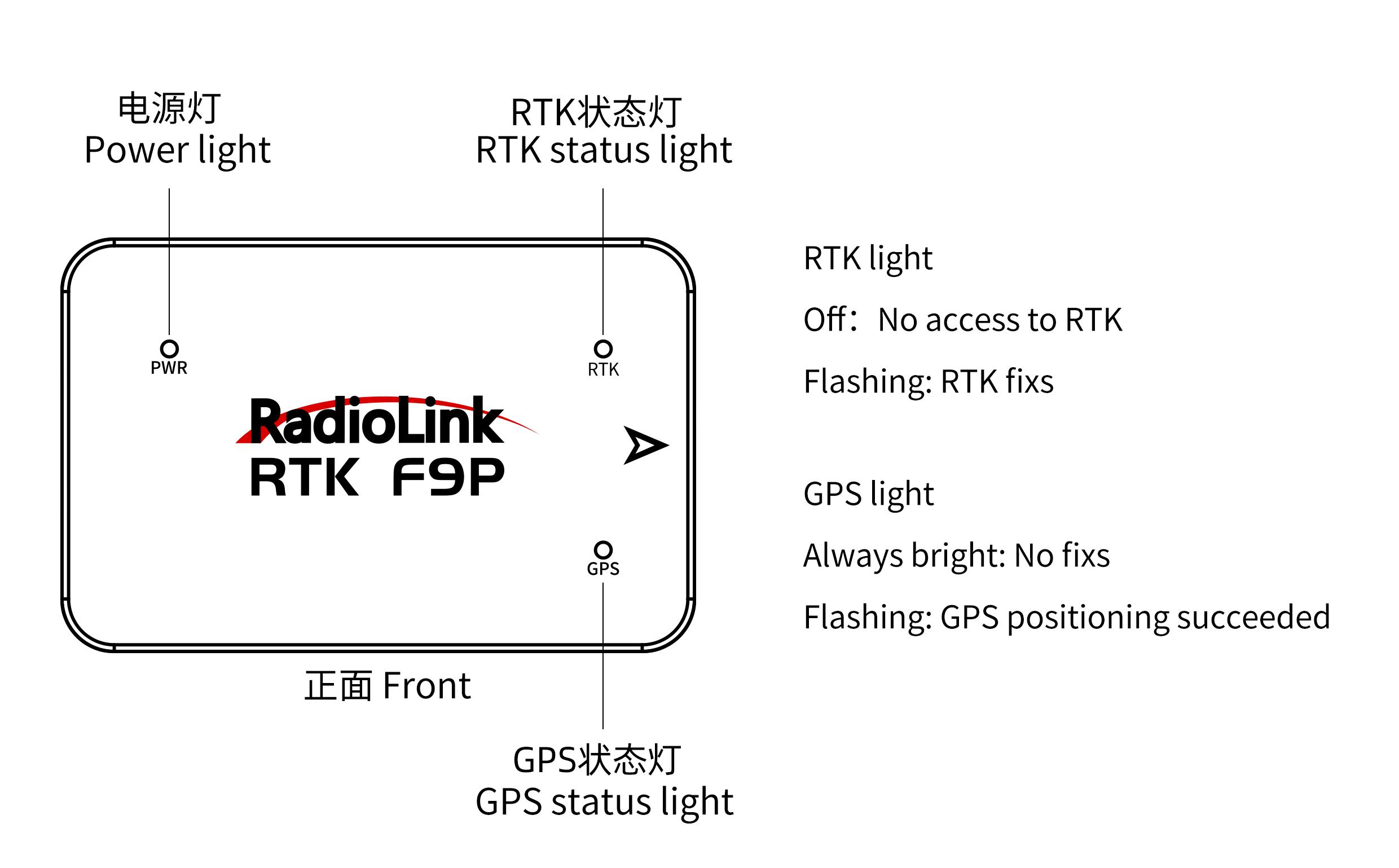
正面のLED説明図。
| LED | 状態 | 原典の説明 |
|---|---|---|
| PWR | 電源灯 | Power light |
| RTK | 消灯 | RTKに接続していない状態 |
| RTK | 点滅 | RTK測位成立 |
| GPS | 常時点灯 | 測位未成立 |
| GPS | 点滅 | GPS測位成功 |
原図の正面図を示しています。
原典印刷ページ:3
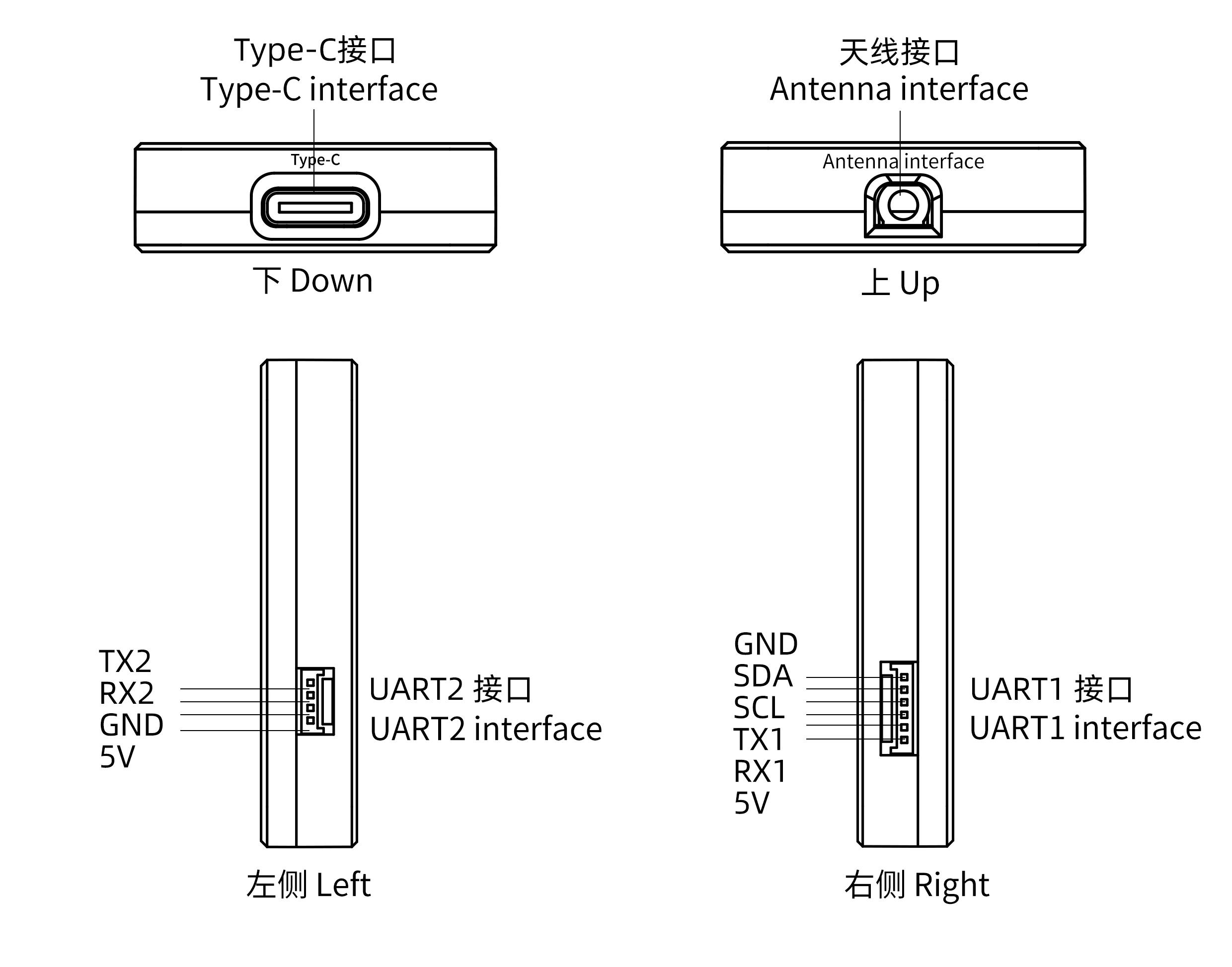
外周インターフェースの説明図。下側はType-C端子、上側はアンテナ端子です。
| 側面 | インターフェース | 原図の上から下への表示順 |
|---|---|---|
| 左側 | UART2 | TX2、RX2、GND、5V |
| 右側 | UART1 | GND、SDA、SCL、TX1、RX1、5V |
この表は原図の向きにおけるラベルの順序です。ピン番号は移動局接続節の表を参照します。
原典印刷ページ:4
4. ハードウェアの接続
Section titled “4. ハードウェアの接続”4.1 RTK基地局のハードウェア接続
Section titled “4.1 RTK基地局のハードウェア接続”基地局モジュールをType-Cケーブルでパソコンへ接続し、データ通信モジュールの地上側をパソコンの別のUSBポートへ接続します。接続は下図のとおりです。
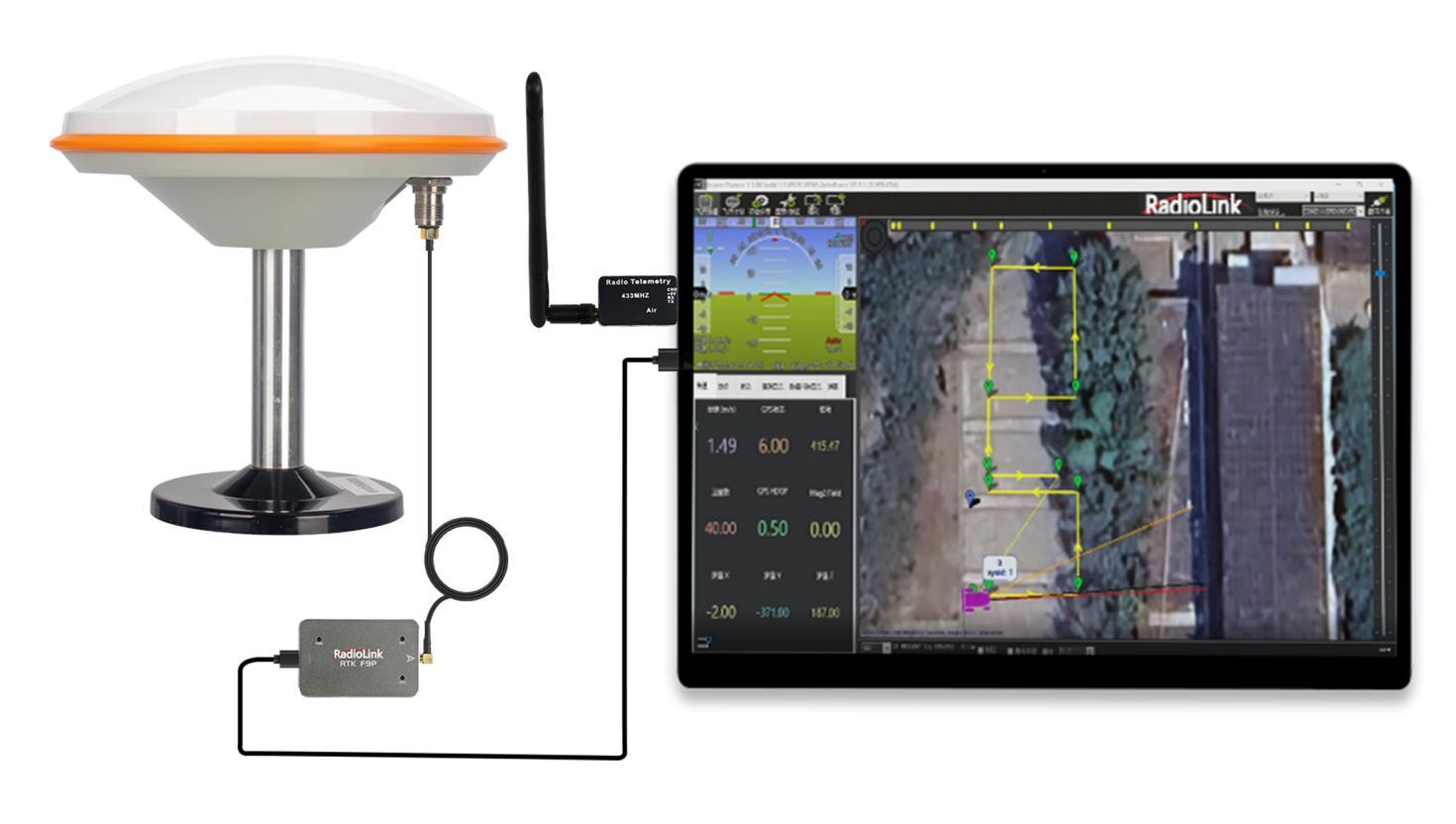
Mission PlannerでRTK基地局を設定する必要があります。詳しくは「5. Mission PlannerでのRTK基地局設定」を参照してください。
原典印刷ページ:5
4.2 移動局のハードウェア接続
Section titled “4.2 移動局のハードウェア接続”PIX6への接続
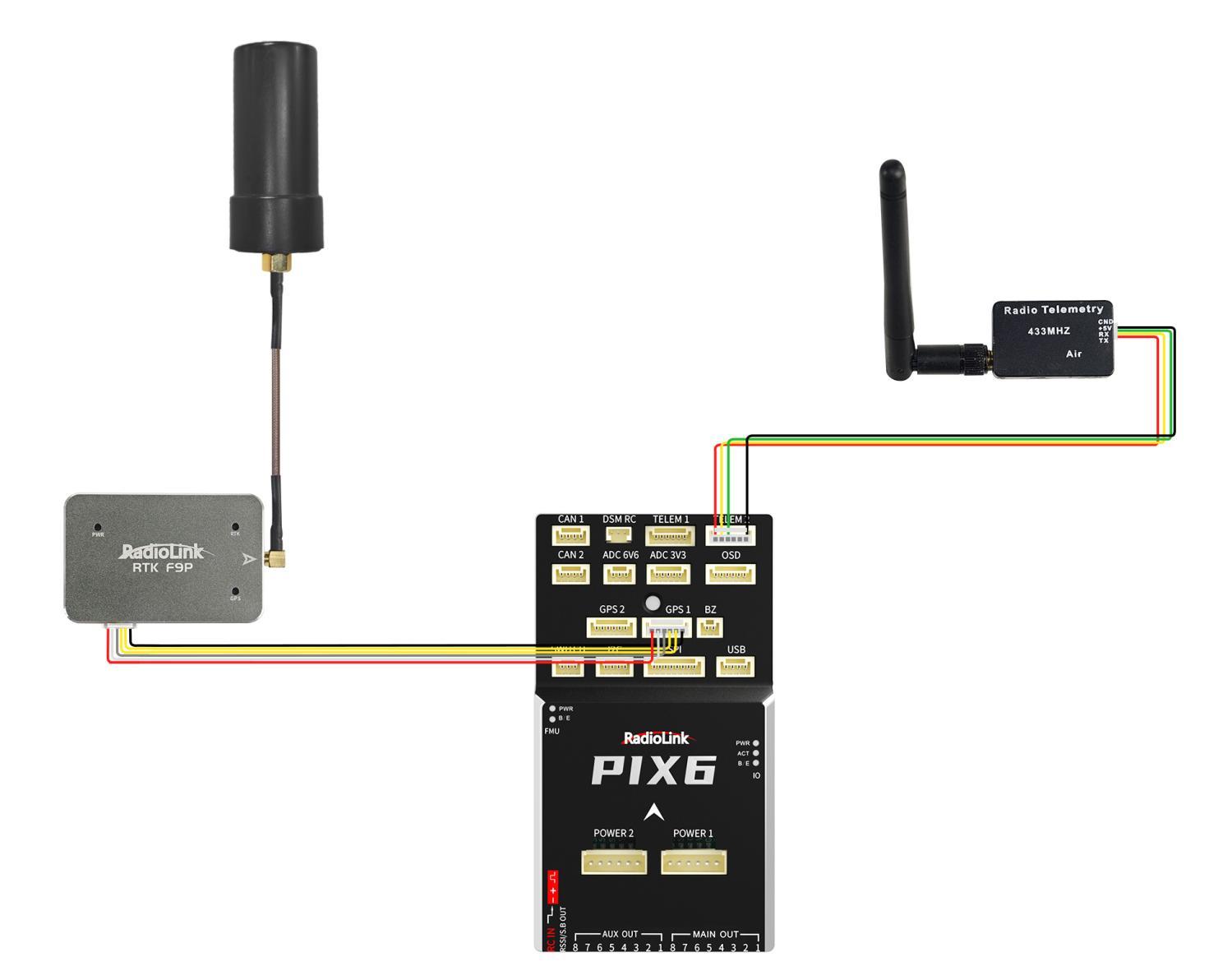
| ピン番号 | UART1 |
|---|---|
| 1 | 5V |
| 2 | GPS_RX(UART1_RX) |
| 3 | GPS_TX(UART1_TX) |
| 4 | SCL |
| 5 | SDA |
| 6 | GND |
原典印刷ページ:6
5. Mission PlannerでのRTK基地局設定
Section titled “5. Mission PlannerでのRTK基地局設定”5.1 RTK基地局の構築
Section titled “5.1 RTK基地局の構築”ArduPilotファームウェアでRTK差分測位システムを構築する場合は、Mission Plannerで基地局の測位設定とデータ転送を行います。基地局の測位設定中は、移動局とドローンを起動する必要はありません。
- Mission Plannerを開きます。
- 初期設定へ入ります。
- 「Optional Hardware」をクリックします。
- 「RTK/GPS Inject」をクリックすると、次のページが表示されます。
注意:使用しているMission Plannerに「RTK/GPS Inject」がない場合は、Mission Plannerを最新版へ更新してください。
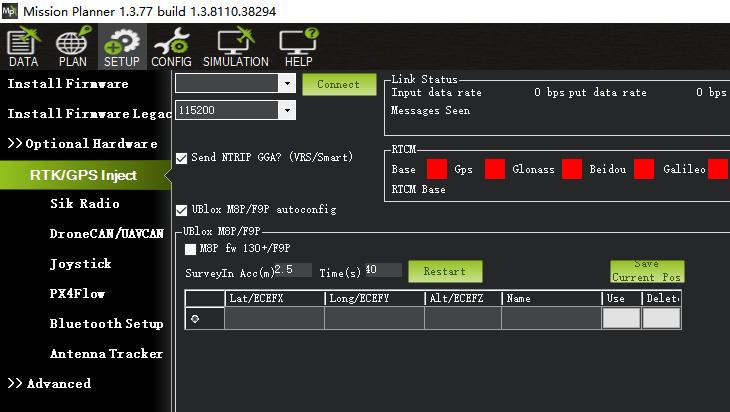
- 左上で基地局のポートを設定します。
- 「Connect」をクリックします。
- 「M8P/F9P autoconfig」にチェックを入れます。
- 「Restart」をクリックします。Mission Plannerは入力したデータをRTK基地局へ転送し、基地局は新たな衛星探索と測位を開始します。
次のページが表示されます。
原典印刷ページ:7
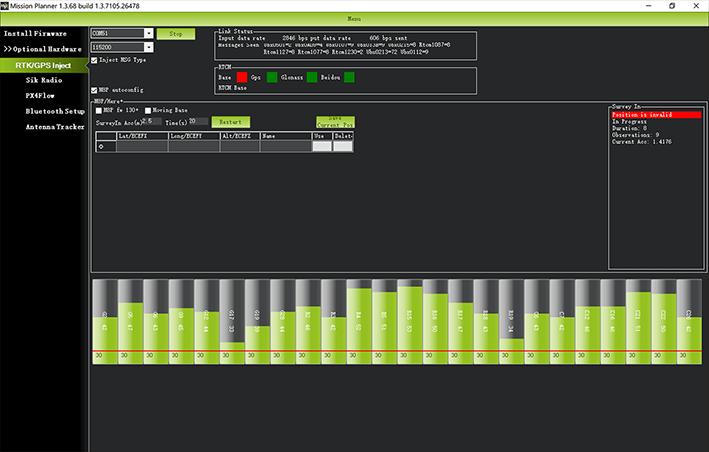
- 「Position is invalid」:基地局がまだ有効な位置を取得していません。
- 「In Progress」:衛星探索が進行中です。
- 「Duration」:現在の衛星探索を実行している秒数です。
- 「Observation」:取得した観測数です。
- 「Current Acc」:現在の基地局が達成できる地理的な絶対精度です。Mission Plannerの下部にある緑の縦棒は、基地局が現在受信している衛星と信号強度を示します。基地局が希望する精度条件に達するまでには、一定の収束時間が必要です。より高い絶対精度が必要な場合は、さらに時間がかかることがあります。
ヒント:通常、「Surveyin」を2.5~3.0に設定できます。値が小さいほど待ち時間が長くなります。基地局の精度が2.5 mでも、移動局で解を求めた後にはセンチメートル級の測位精度を得ることができます。RTK基地局の設定が正常に完了すると、Mission Plannerに次のページが表示されます。
原典印刷ページ:8
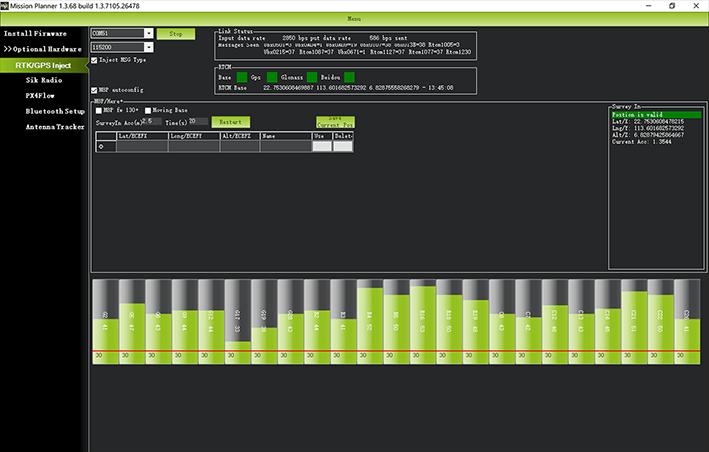
基地局の状態を示すインジケーターが緑になり、GPS、Glonass、Beidou、Galileoの各衛星システムの状態も緑になります。右側の欄には「Position is valid」と表示され、現在の経度と緯度が表示されます。
5.2 RTK測位状態
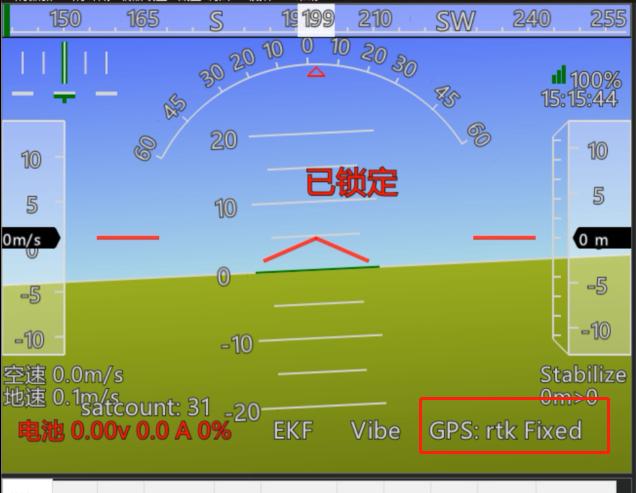
Section titled “5.2 RTK測位状態”ペアになったデータ通信モジュールで同じMission Plannerへ接続すると、基地局のデータがデータ通信モジュールを通じてドローンのRTK移動局へ送られます。Mission Plannerでドローンの現在のGPS状態が「RTK Float」「RTK Fixed」「3D RTK」と表示され、RTK測位状態に入ったことを確認できます。
- 「RTK Float」はフロート解です。
- 「RTK Fixed」は固定解(フィックス解)です。
RTK Fixedはより高い精度を得られますが、周囲の環境について非常に厳しい条件があります。十分に良好な信号状態のときにだけ、RTK Fixed状態へ入ることができます。「3D RTK」は、中国語版Mission PlannerでRTK Float/RTK Fixedをまとめて表示する名称です。
原典印刷ページ:9
原典印刷ページ:10