第4章 RC8P 音声のカスタマイズ
RC8Pはカスタムスイッチ音声に対応しています。音声合成ソフトなどで音声ファイルを作成し、送信機へコピーして使用できます。主な手順は次の3段階です。
1. 音声ファイルの形式を設定する
Section titled “1. 音声ファイルの形式を設定する”音声を録音した後、次の4条件を満たすように形式を変更します。
- WAV形式
-
サンプリングレート16 kHzまたは32 kHz
-
モノラル
-
ビット深度16 bit
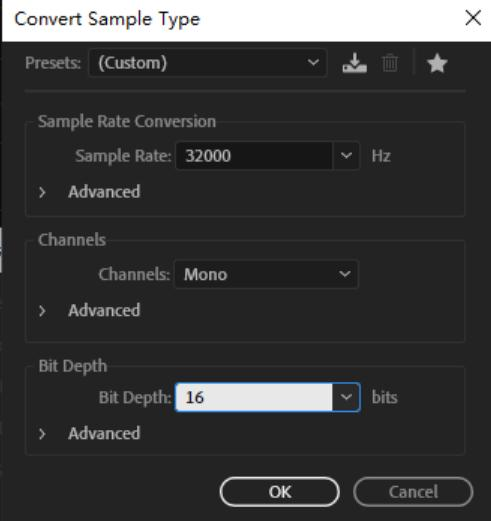
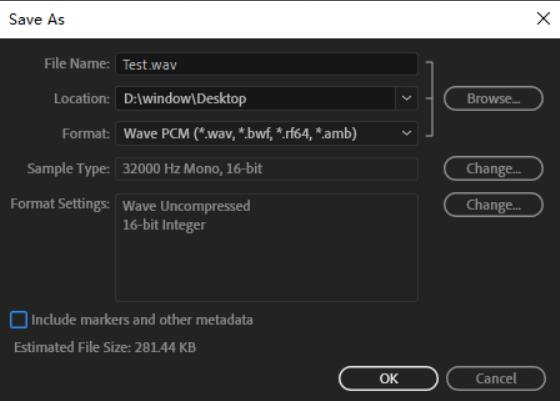
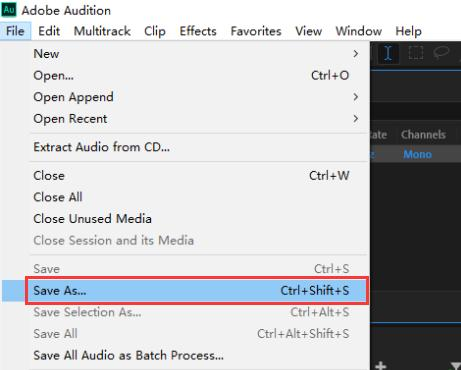
原本はAdobe Auditionを例にしています。形式を変更する音声ファイルをAdobe Auditionへ読み込み、「File」→「Save As」を選択します。WAV、16 kHzまたは32 kHz、モノラル、16 bitを選択し、保存先を指定して「OK」をクリックします。Include markers and other metadataにはチェックを入れないでください。
2. 音声ファイルをRC8Pへコピーする
Section titled “2. 音声ファイルをRC8Pへコピーする”(1) USBモードに入る
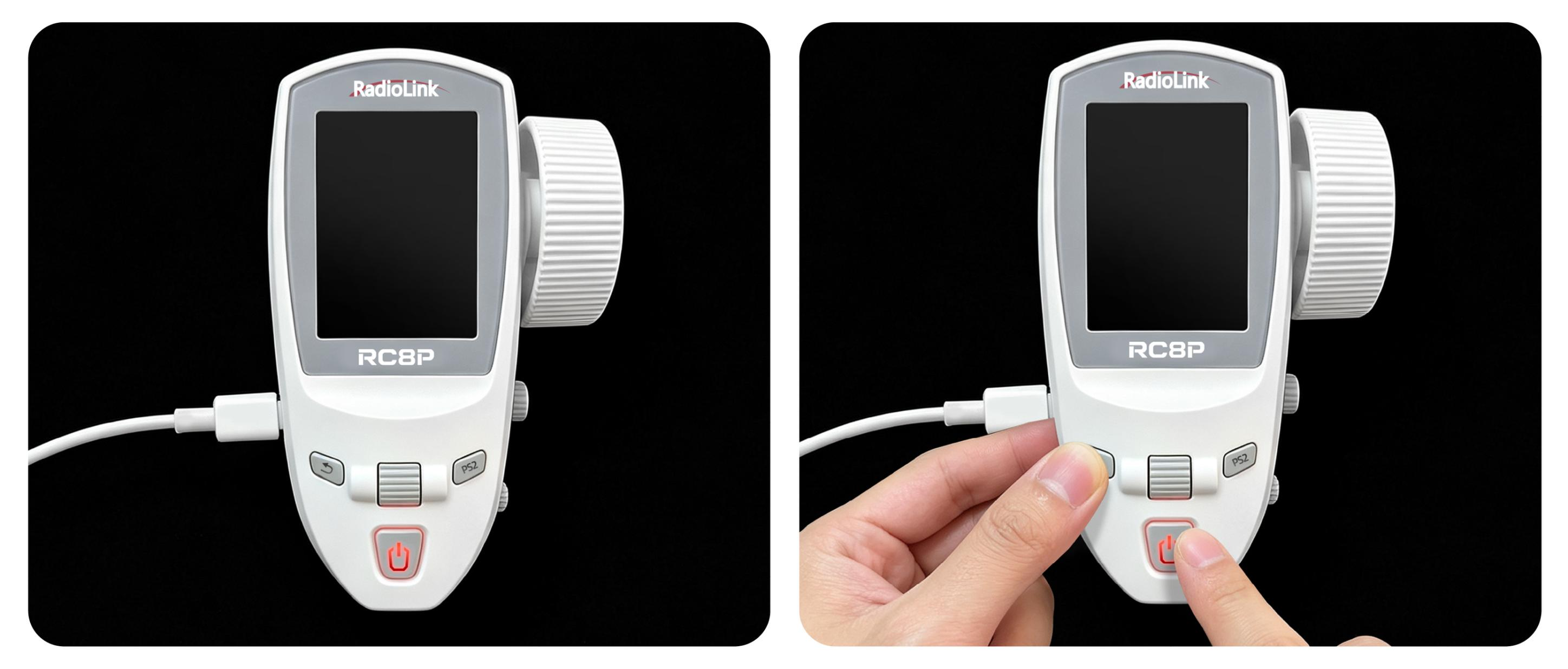
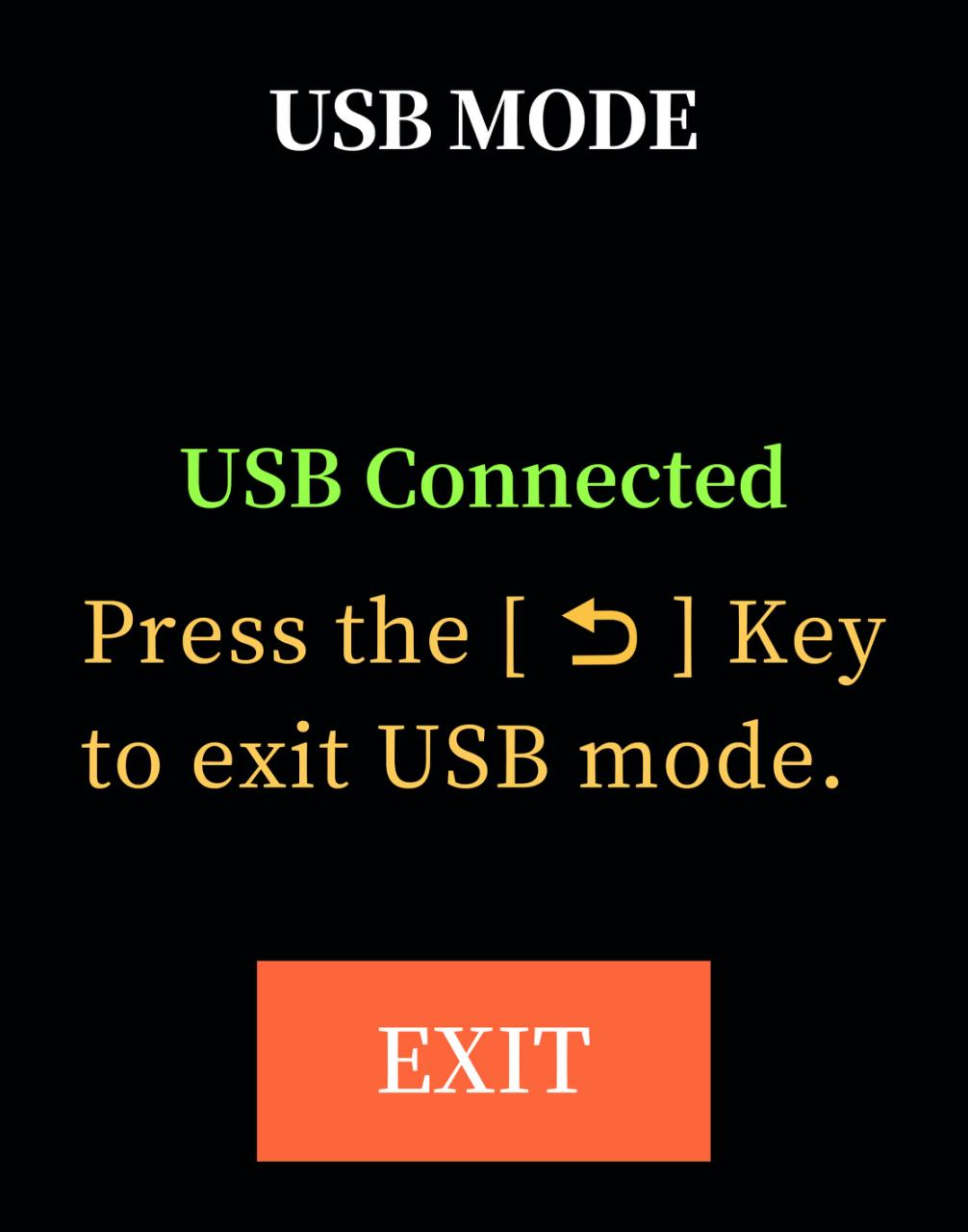
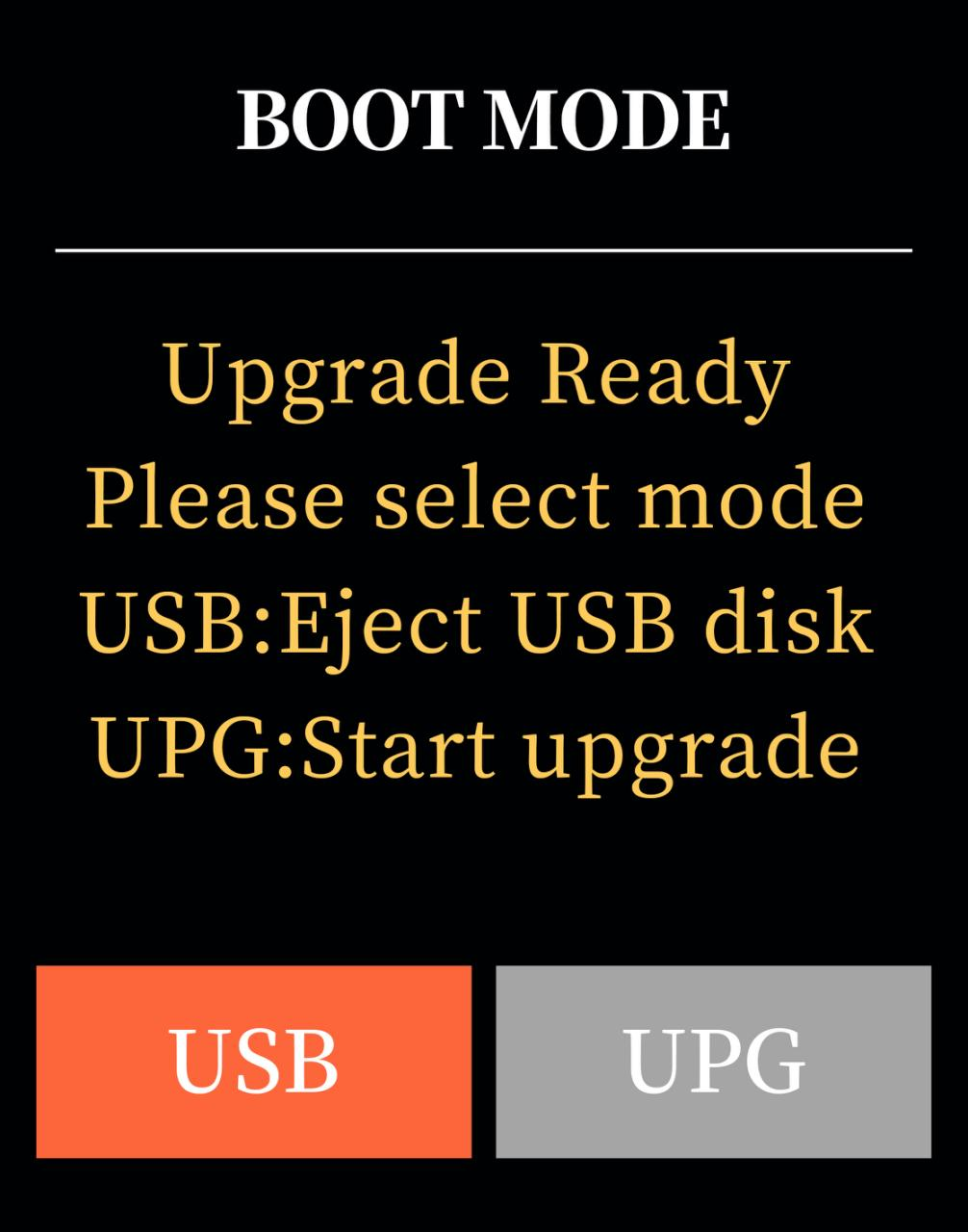
Section titled “(1) USBモードに入る”RC8Pの電源を切り、付属のType-CケーブルでPCへ接続します。Returnボタンを押したまま電源ボタンも同時に長押しして起動し、BOOT MODEで「USB」を選択してスクロールキーを押します。USB MODEが表示されるとPCがRC8Pのディスクを認識します。

(2) 音声ファイルをコピーする
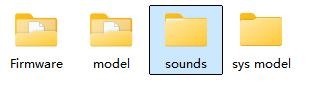
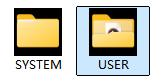
Section titled “(2) 音声ファイルをコピーする”PCに表示されたリムーバブルディスクを開き、音声ファイルをRC8P-sounds-USERフォルダーへコピーします。原本図ではRC8Pのディスク内のsoundsを開き、その中のUSERを選択しています(同じ階層にSYSTEMも表示されています)。送信機で選択できるよう、コピーする音声ファイルには用途に応じた名前を付けてください。

3. USBモードを終了する
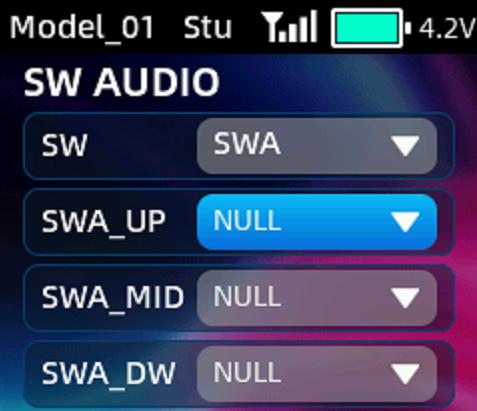
Section titled “3. USBモードを終了する”コピー完了後にUSBモードを終了し、RC8Pの電源を入れます。スイッチ音声(SW AUDIO)メニューで音声ファイルを選択できます。