ER16(2.4G) 日本語取扱説明書
この日本語版はhappinesea hobbyによる翻訳です。メーカー公式の日本語版ではありません。
挿図は英語原図のまま掲載しています。
適用資料:Radiolink ER16(2.4G) 公式英語取扱説明書(文書版・発行日不明、10頁)。製品・Firmwareの適用範囲は原典記載によります。

ELRS 2.4 GHz・16チャンネル受信機

-
概要 …… 2
-
仕様 …… 2
-
LED表示 …… 2
-
バインド …… 2
-
Betaflightフライトコントローラーの設定 …… 3
-
APMフライトコントローラーの設定 …… 4
-
ファームウェアの更新 …… 4
原典印刷頁:1
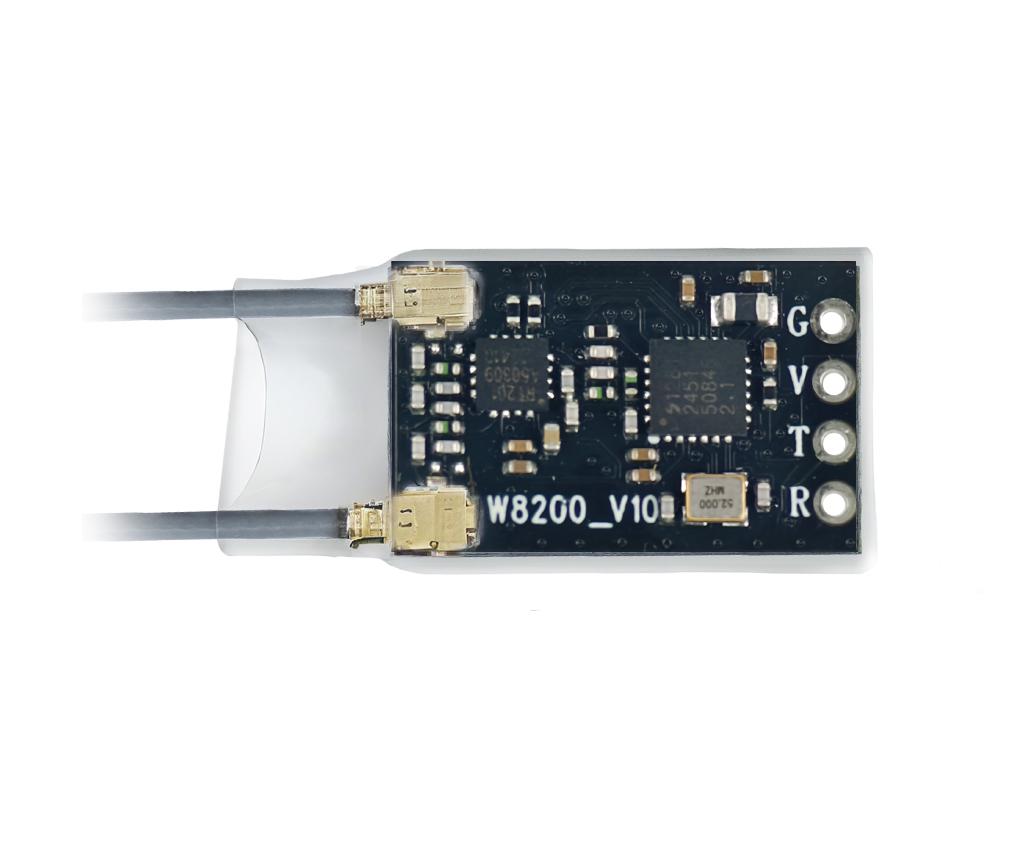
RadioLink ER16受信機は、オープンソースプロジェクトExpressLRSを基に開発された、2.4 GHzの受信機です。ExpressLRS 2.4 GHzモジュールおよび送信機に対応します。LoRa変調技術を採用し、高い受信感度、強い耐干渉性、長い到達距離を特長としています。世界的に開放されている2.4 GHz周波数帯で動作します。
GitHubのURL:https://github.com/ExpressLRS/ExpressLRS
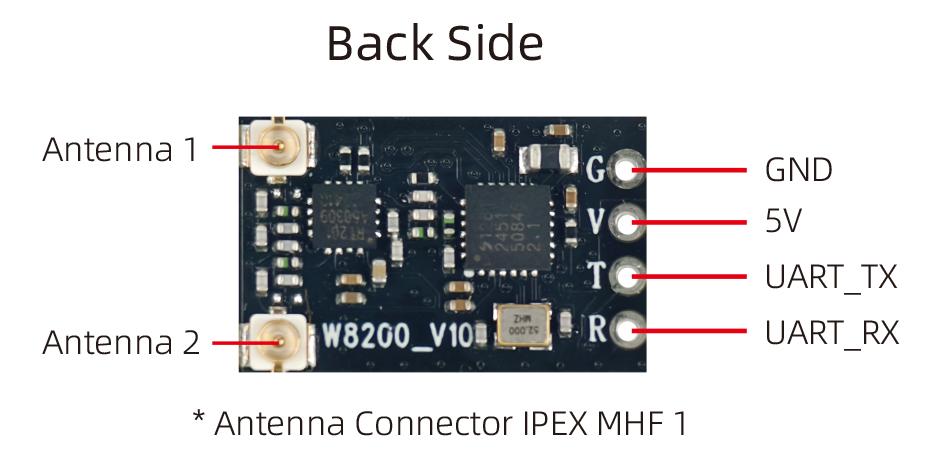
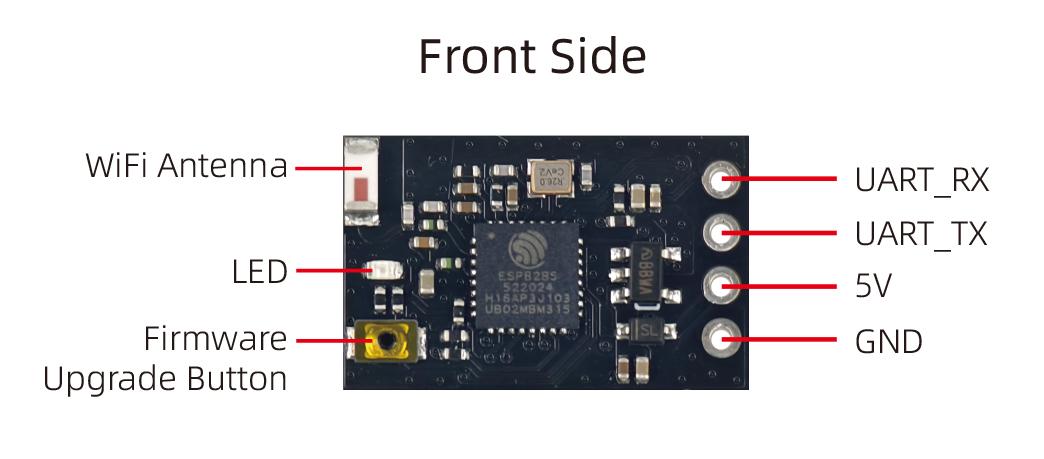
- 寸法:20 × 12.5 mm
- 重量:1.2 g
- 動作電圧:4~9 V
- 周波数帯:2.4 GHz ISM
- テレメトリー出力:22 dBm
- アンテナコネクター:IPEX MHF 1 × 2
- 出力プロトコル:CRSF
- 対応送信機:2.4 GHz ExpressLRSモジュールに対応するすべての送信機
3. LED表示
Section titled “3. LED表示”- 常灯:バインド成功/送信信号を受信中
- 素早い2回点滅:バインド状態
- 遅い点滅:送信信号を受信していない状態
- 速い点滅:Wi-Fi更新状態
4. バインド
Section titled “4. バインド”(1)電源投入の間隔を1.5秒未満にして、ER16受信機の電源を連続して3回入れます。
(2)受信機の表示灯が2回点滅し、バインド状態に入ったことを示します。
(3)ExpressLRSの送信機またはモジュールのBINDボタンを押します。
(4)受信機の表示灯が常灯し、バインド成功を示します。
(5)バインド成功後、プログラムはペアリングした送信機器を記録します。次回の電源投入時には最後のバインド記録が復元されるため、受信機の電源を入れるたびにバインドする必要はありません。
原典印刷頁:2
5. Betaflightフライトコントローラーの設定
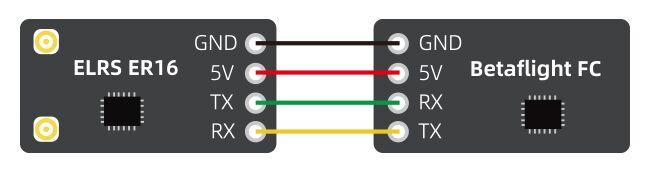
Section titled “5. Betaflightフライトコントローラーの設定”(1)ER16をBetaflightフライトコントローラーの任意のシリアルポートへ接続します。以下では、UART6を例に設定を説明します。
(2)フライトコントローラーをパソコンに接続します。Betaflight Configuratorを開いて接続し、ポート(Ports)メニューをクリックして、UART6の「Serial RX」を有効にします。
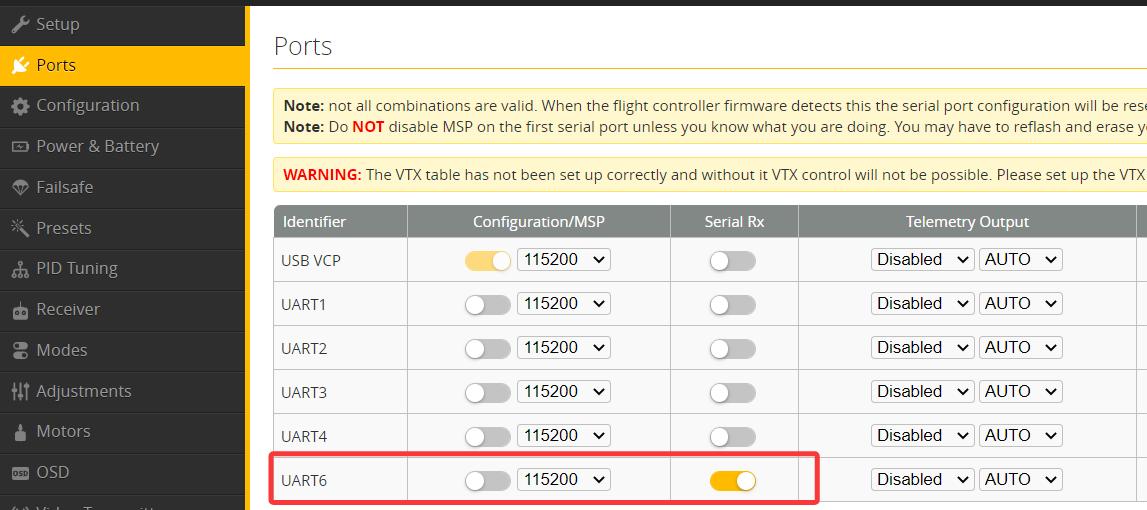
BetaflightのPorts画面。UART6の「Serial Rx」を有効にした例です。
図中の注意には、すべての組み合わせが有効とは限らないこと、内容を理解せずに最初のシリアルポートのMSPを無効にしないことが示されています。VTXテーブル設定に関する警告もありますが、原画像では右端の文が途中で切れています。
(3)受信機(Receiver)メニューをクリックします。受信機モード(Receiver Mode)を「Serial (via UART)」にし、シリアル受信機プロバイダー(Serial Receiver Provider)を「CRSF」に設定します。
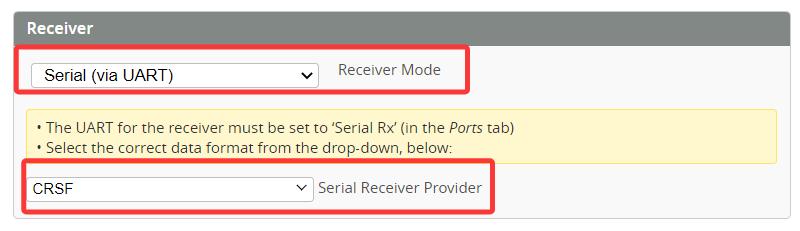
受信機設定画面。「Receiver Mode」は「Serial (via UART)」、「Serial Receiver Provider」は「CRSF」です。
図中の注意:受信機用UARTはPortsタブで「Serial Rx」に設定する必要があります。下のドロップダウンから正しいデータ形式を選択してください。
原典印刷頁:3
6. APMフライトコントローラーの設定
Section titled “6. APMフライトコントローラーの設定”7. ファームウェアの更新
Section titled “7. ファームウェアの更新”この例では、公式公開ファームウェアをダウンロードした後、ELRSでファームウェアをコンパイルする方法を使用します。初期ファームウェア版はExpressLRS-3.3です。
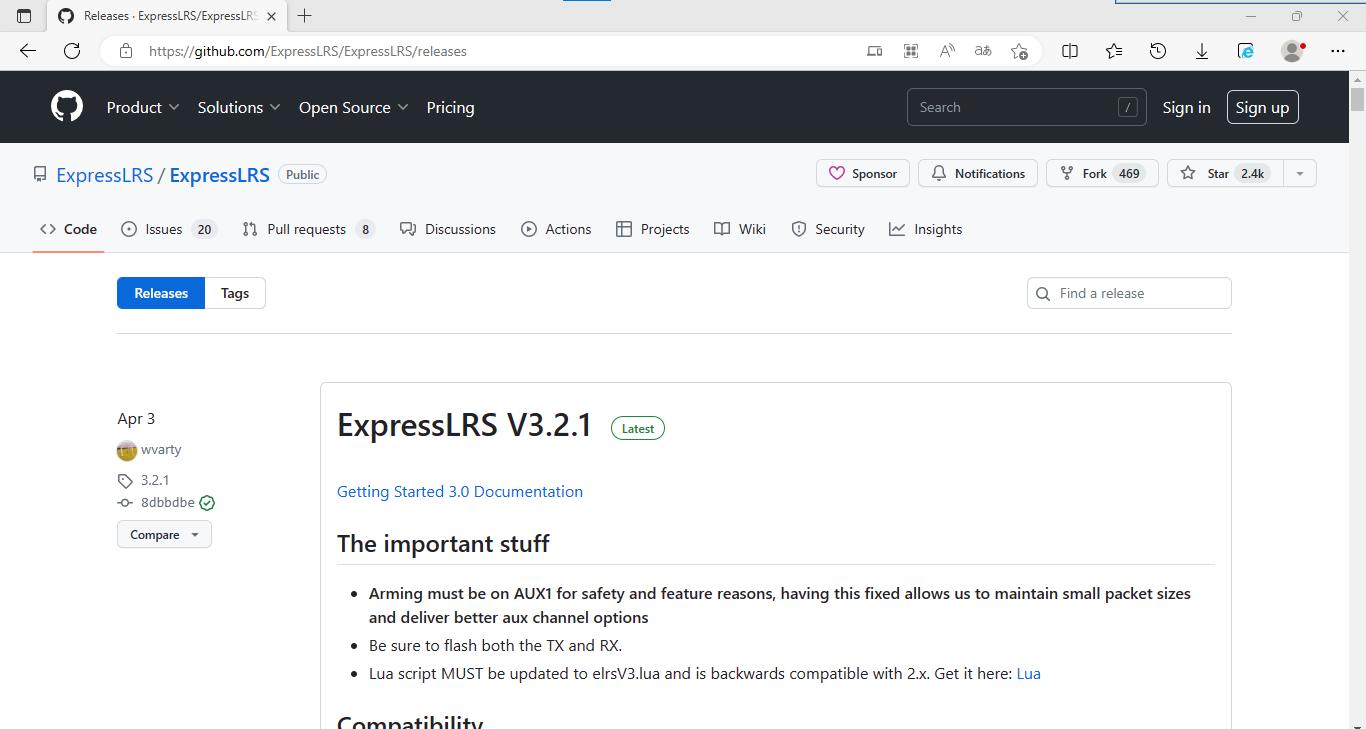
ExpressLRSリリースページの例(表示版:V3.2.1)。
図中の重要事項:安全性と機能上の理由から、アーミングにはAUX1を使用します。TXとRXの両方へ書き込んでください。Luaスクリプトはelrsv3.luaへ更新する必要があり、2.xとの後方互換性があります。
原典印刷頁:4
(2)ExpressLRS Configuratorツールをダウンロードします。パソコンのシステムに合うツールを選択してください。ダウンロード先:
https://github.com/ExpressLRS/ExpressLRS-Configurator/releases
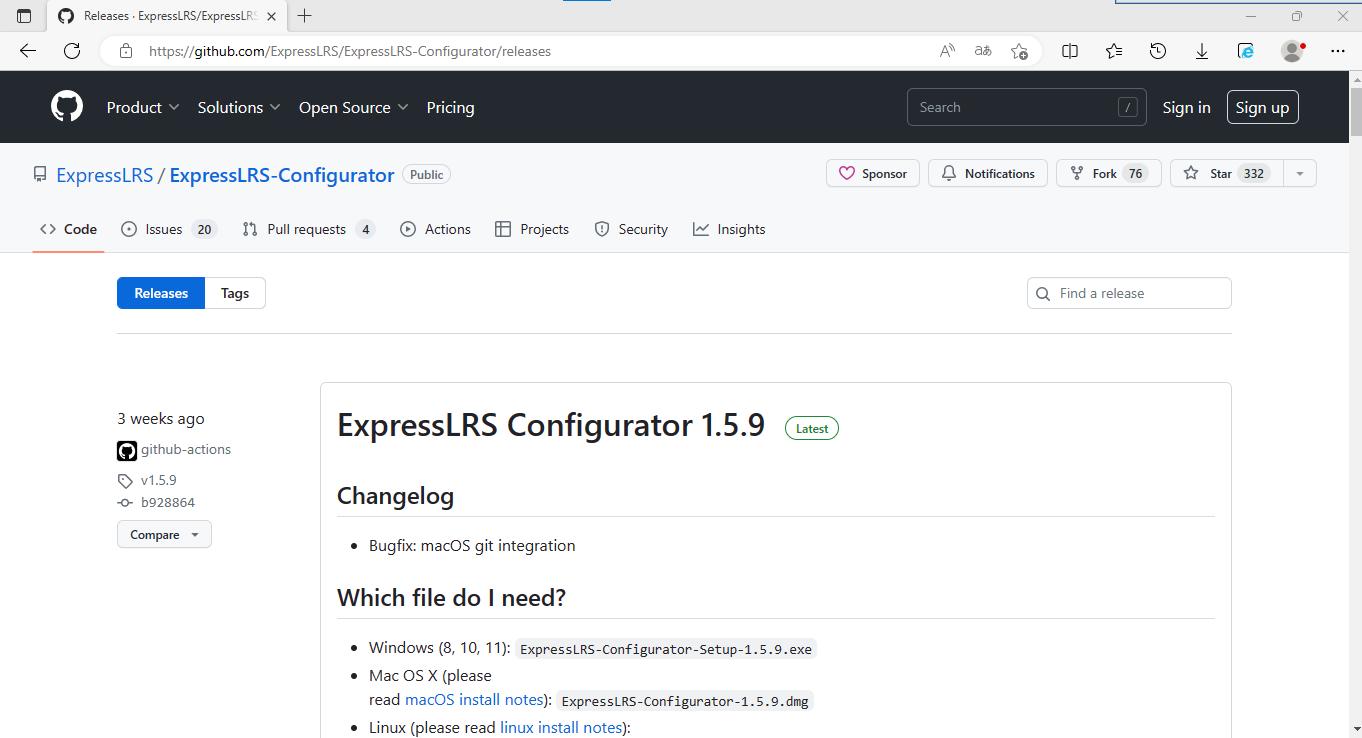
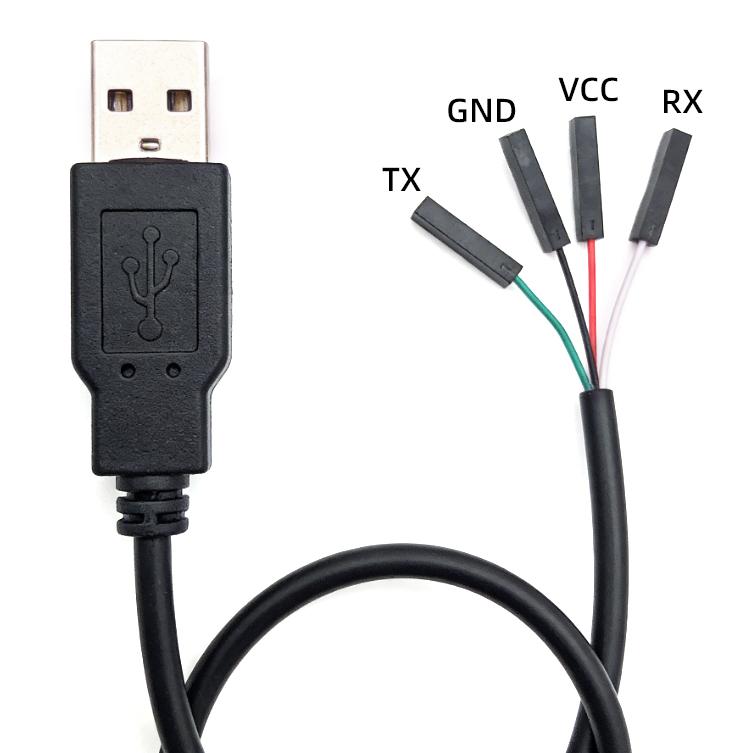
(3)ExpressLRS Configuratorをインストールします。
(5)ExpressLRS Configuratorを開きます。「Configurator」を選択し、「LOCAL」をクリックして、オフラインのローカルコンパイルを使用します。
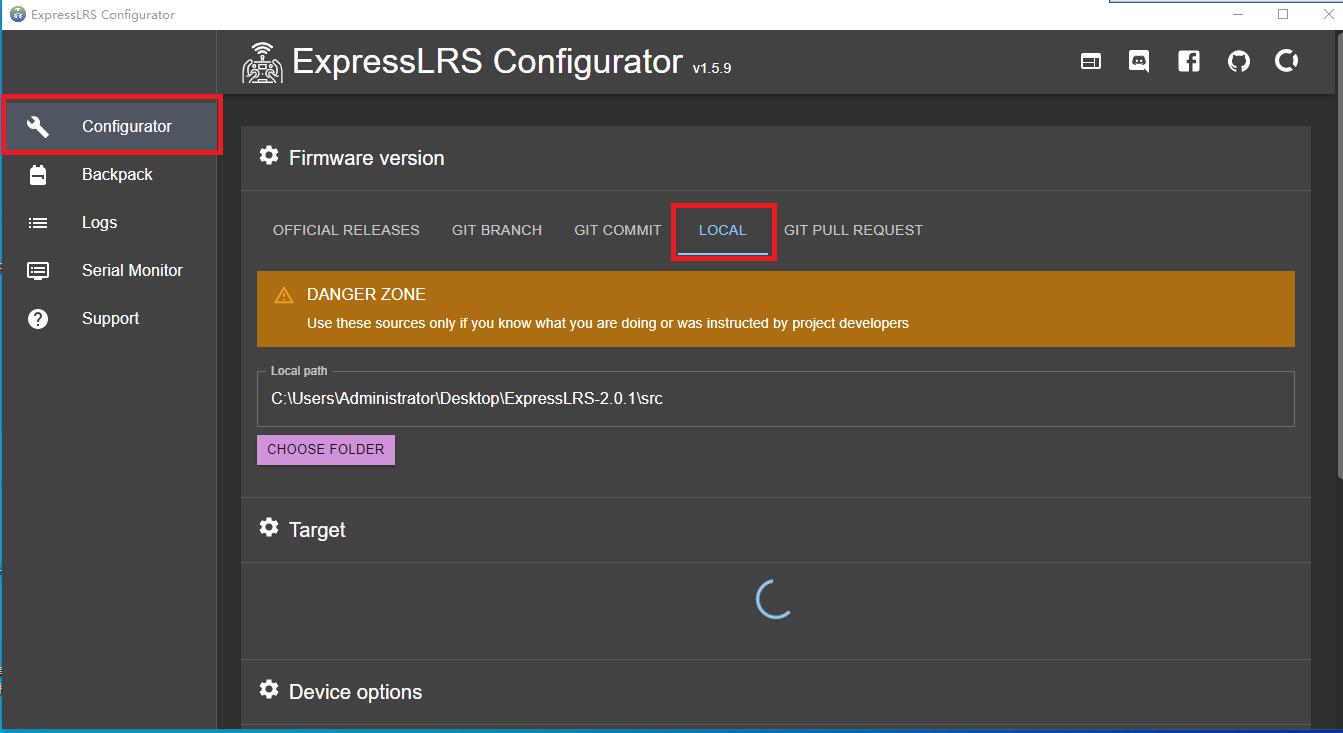
ExpressLRS Configuratorの「Configurator」と「LOCAL」の選択例。
図中の警告「DANGER ZONE」:内容を理解している場合、またはプロジェクト開発者から指示された場合にのみ、これらのソースを使用してください。
原典印刷頁:5
(6)ダウンロードしたファームウェアを展開します。ここではExpressLRS-2.0.1を例にします。
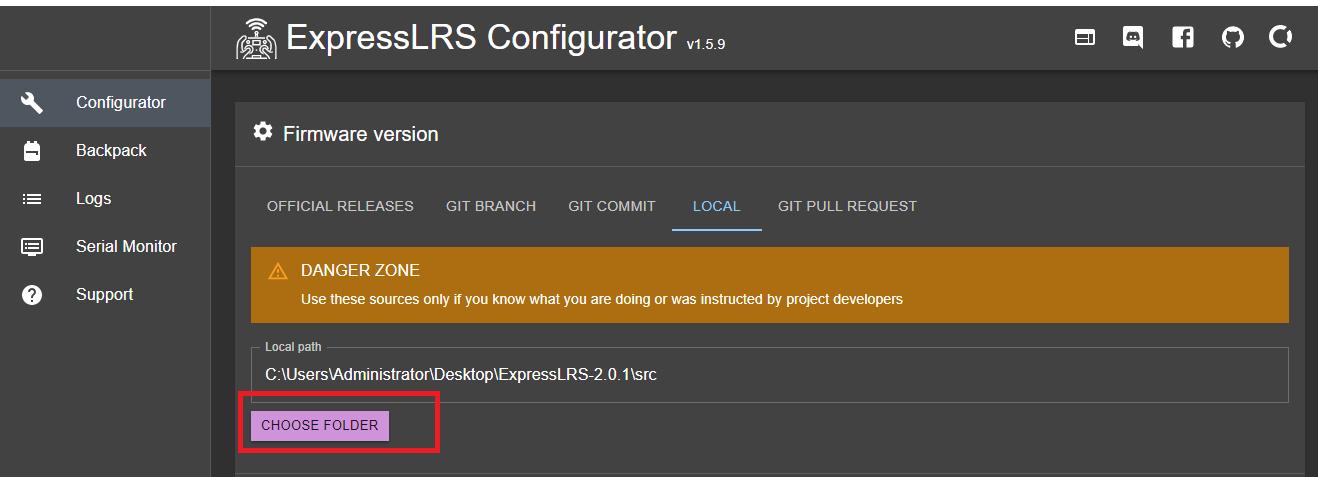
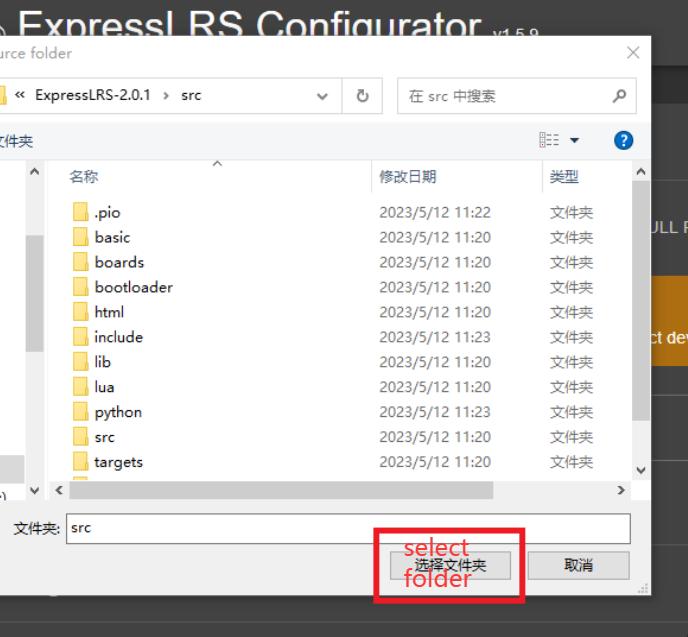
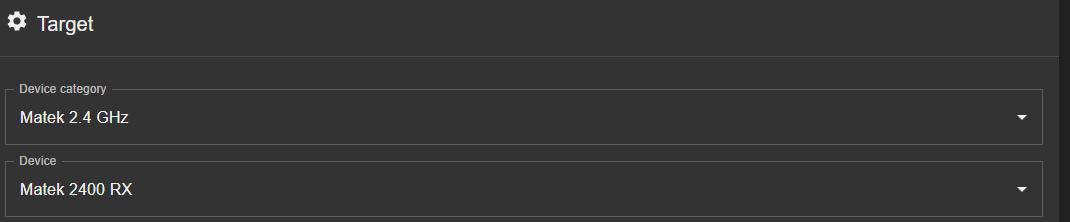
(8)ハードウェア情報を選択します。「Device category」のドロップダウンメニューで「Matek 2.4GHz」を選択し、「Device」のドロップダウンメニューで「Matek 2400 RX」を選択します。ファームウェアがExpressLRS-3.xxの場合は、「Device」で「Matek 2400 RX R24D」を選択します。
原典印刷頁:6
(9)書き込み方法としてシリアルポート(UART)を選択します。ほかのダウンロード方法を、ご自身で試すこともできます。

(11)受信機のファームウェア更新ボタンを押したまま、受信機の電源を入れます。受信機の表示灯が常灯すると、ファームウェア更新モードに入ったことを示します。ほかのモードになった場合は、表示灯が常灯するまで再度試してください。
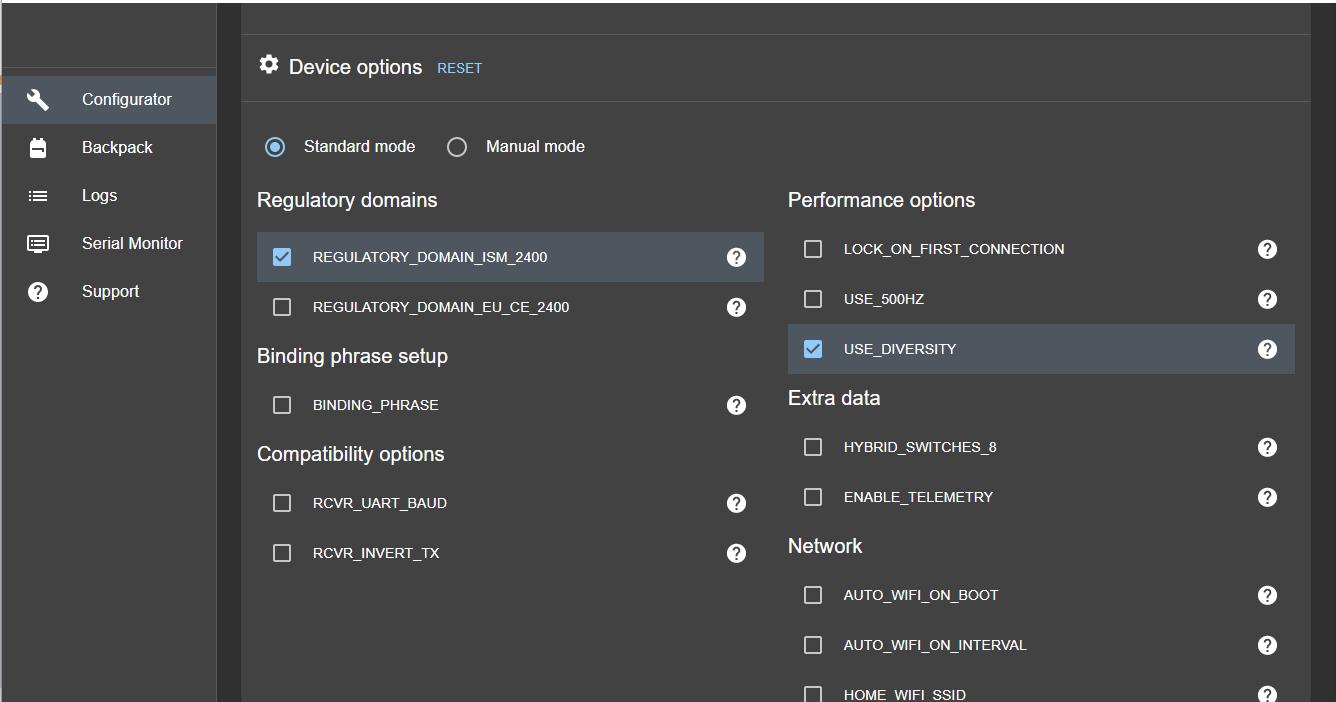
(12)コンパイラーがシリアルポート番号を認識します。「Manual serial device selection」で、認識されたシリアルポート番号COMxxを選択します。空欄のままにすることもでき、その場合は後のダウンロード時にツールが自動検出します。

シリアルポートの選択例(COM7)。
図中の注意:USE_DIVERSITYにはハードウェアの対応が必要です。必ず両方のアンテナをデバイスへ取り付けてください。RFスイッチを実装していない自作機を除き、ダイバーシティ非対応ハードウェアでも有効のままにできます。
(13)「BUILD & FLASH」を選択します。

原典印刷頁:7
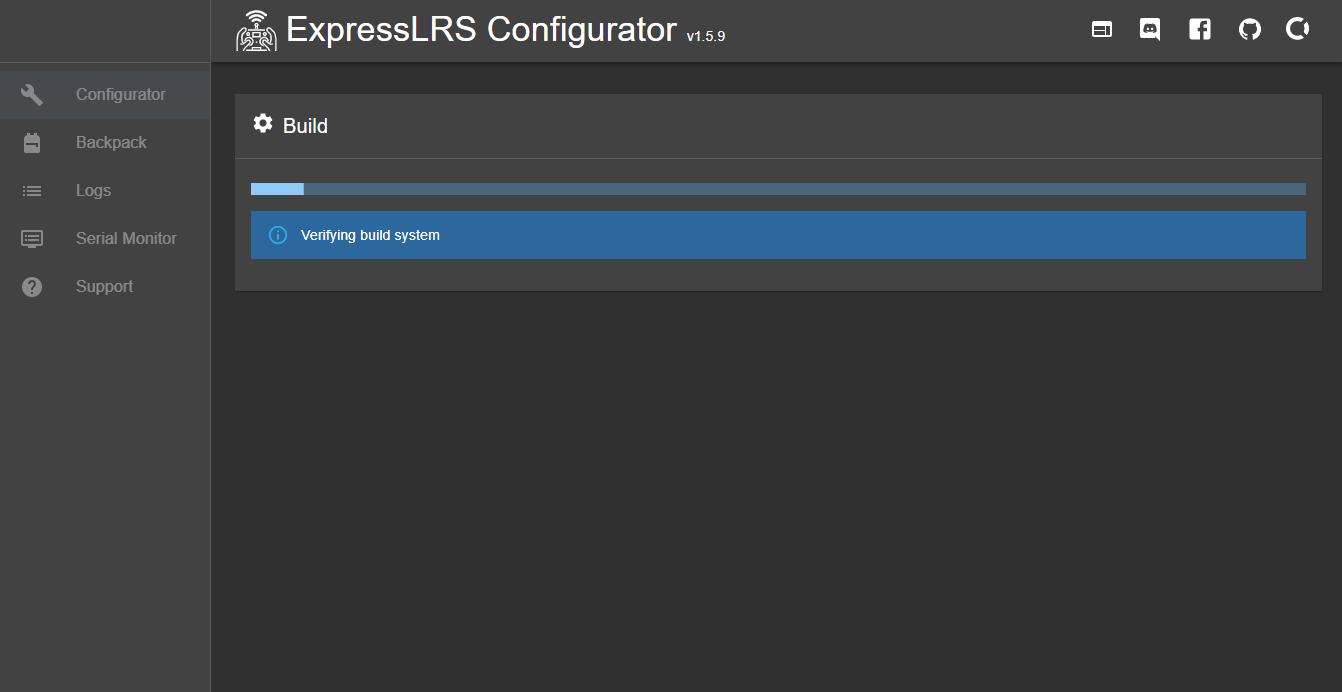
(14)プログラムのコンパイルが始まります。時間がかかるため、そのままお待ちください。エラーが発生した場合は、表示される案内に従ってください。
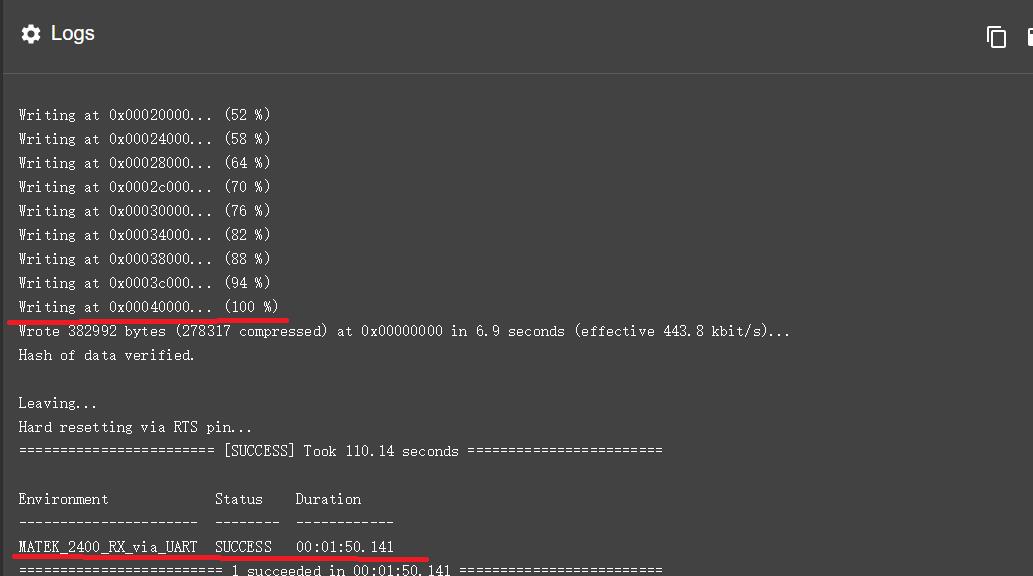
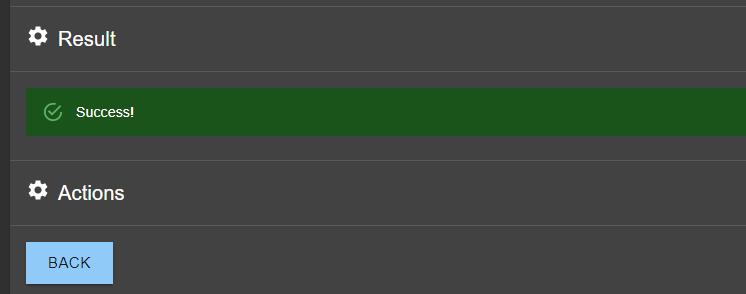
(15)Logsウィンドウには、コンパイルの全過程が表示されます。下図の画面が表示されると、プログラムの受信機へのダウンロードが完了しています。「Result」に緑色の「Success」が表示されます。
原典印刷頁:8
テクニカルサポート
Section titled “テクニカルサポート”



Facebook MessengerでRadioLink RLへ連絡
ER16取扱説明書
ER16 FAQ
ER16チュートリアル
上記の連絡方法で問題を解決できない場合は、テクニカルサポート after_service@radiolink.com.cn へメールでお問い合わせいただくこともできます。本書の内容は変更される場合があります。最新版は https://www.radiolink.com.cn/er16_manual からダウンロードしてください。
RadioLink製品をお選びいただき、改めてありがとうございます。
原典印刷頁:9