第3章 RC8P ファームウェア更新
RC8Pは新機能の追加や現行機能の改善のため、ファームウェアを更新します。
- 最新ファームウェアをダウンロードする
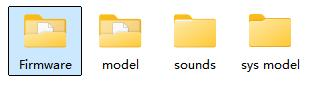
https://www.radiolink.com.cn/rc8p_firmware から最新パッケージをダウンロードします。公式サイトのパッケージはZIP形式です。PCへダウンロードした後、先に解凍してください。解凍後のFirmwareフォルダーには.mac形式の最新ファームウェアが入っています。パッケージによっては音声ファイル用のsoundsフォルダーも含まれます。

- 送信機を準備する
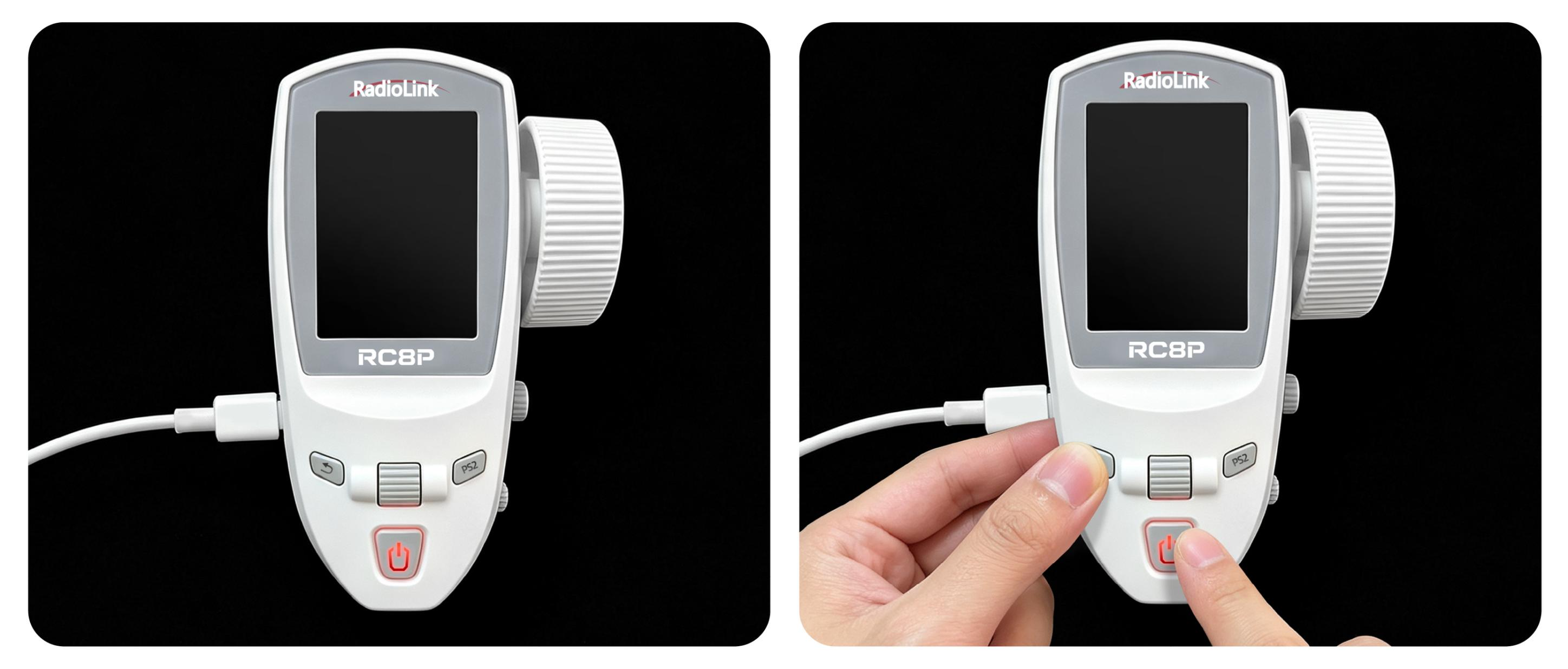
RC8Pの電源を切り、付属のType-CケーブルでPCへ接続します。Returnボタンを押したまま、電源ボタンも同時に長押ししてRC8Pを起動します。
- USBモードに入る
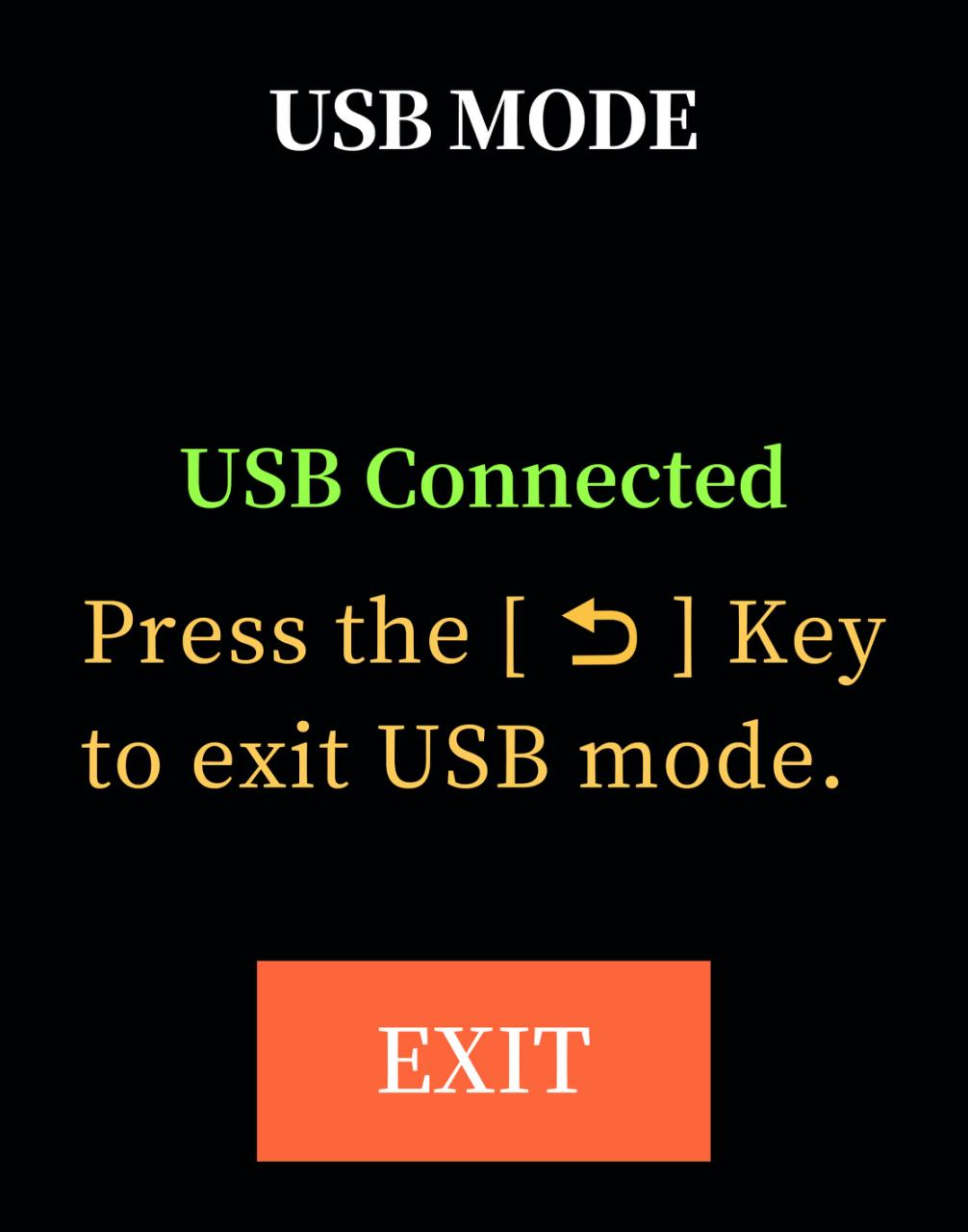
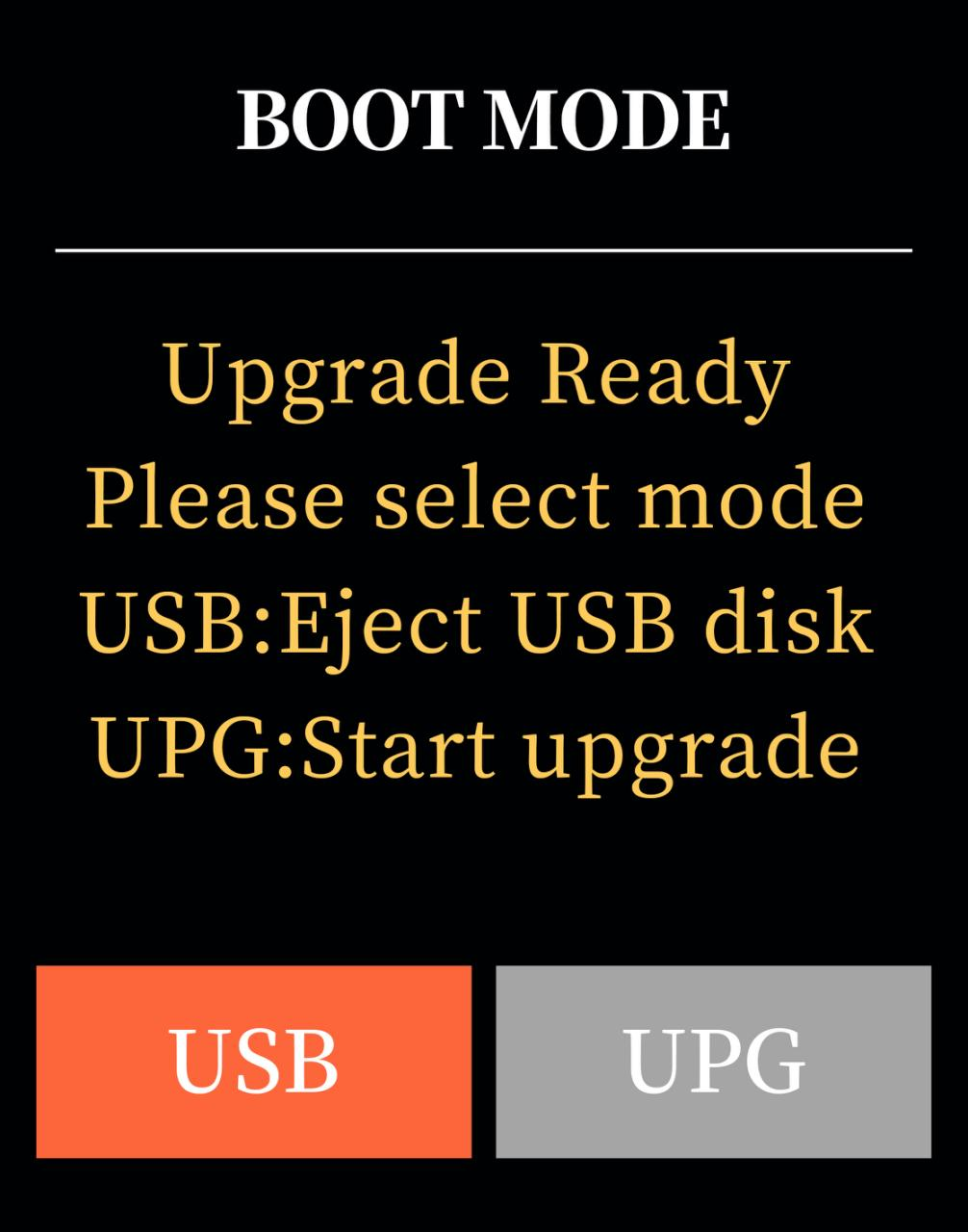
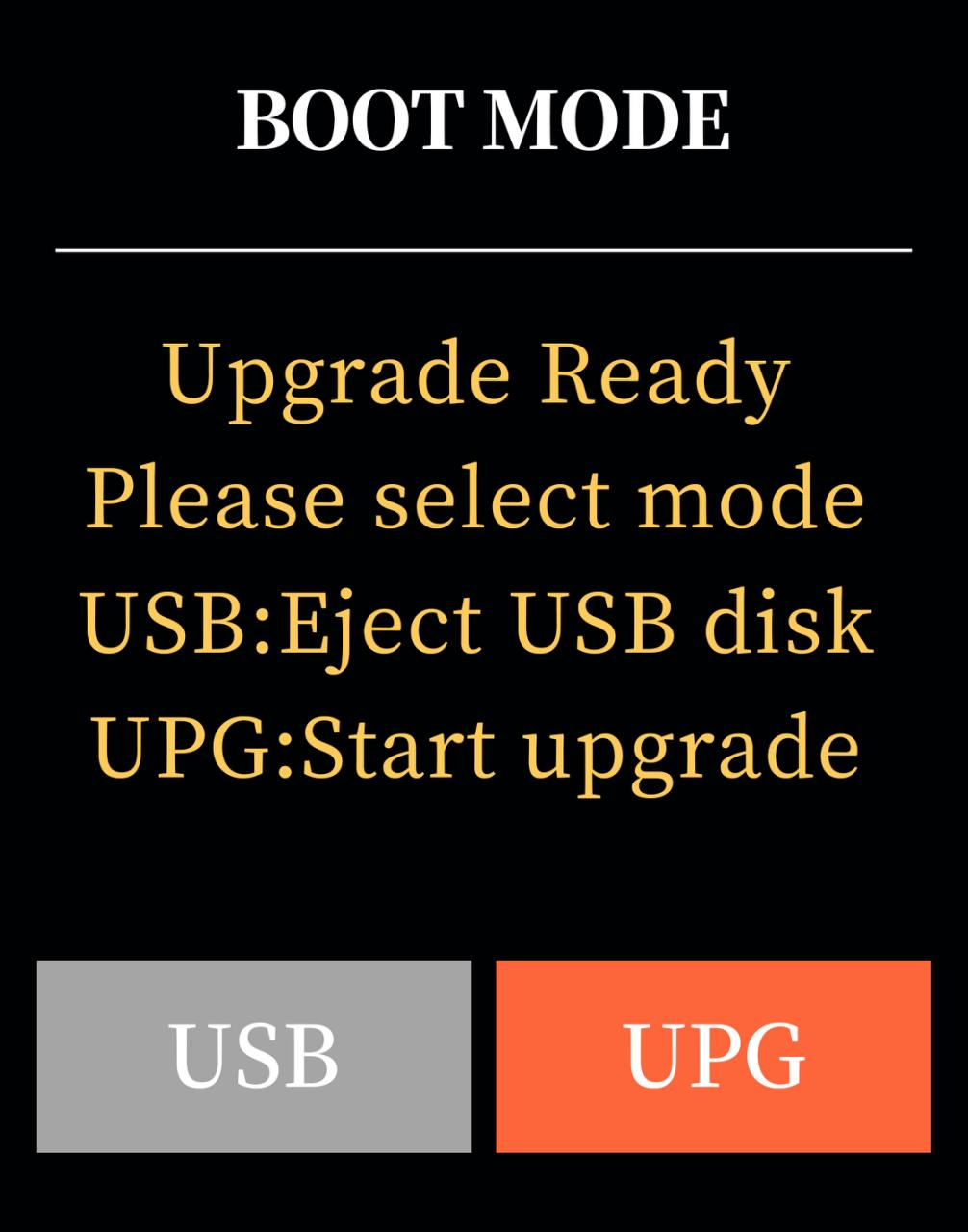
画面にBOOT MODEが表示されます。「USB」を選択してスクロールキーを押します。USB MODEが表示され、PCがRC8Pのディスクを認識します。

- ファームウェアをコピーする
PCに表示されたRC8Pのリムーバブルディスクを開きます。図ではFirmware、model、sounds、sys modelの4フォルダーが表示されます。Firmwareフォルダー内の古いファームウェアを削除し、新しいファームウェアをコピーします。パッケージにsoundsフォルダーがある場合、ユーザー作成音声をPCへバックアップしてから古い音声を削除し、パッケージの新しい音声をsoundsへコピーし、バックアップした音声をRC8Pのsoundsへ戻します。ユーザー作成音声がない場合は、古いsoundsフォルダーを削除して新しいフォルダーをコピーできます。
- アップグレードモードに入る
コピー完了後、Returnボタンまたはスクロールキーを短く押してUSBモードを終了します。BOOT MODEでUPGを選択し、スクロールキーを押します。

- ファームウェアを更新する
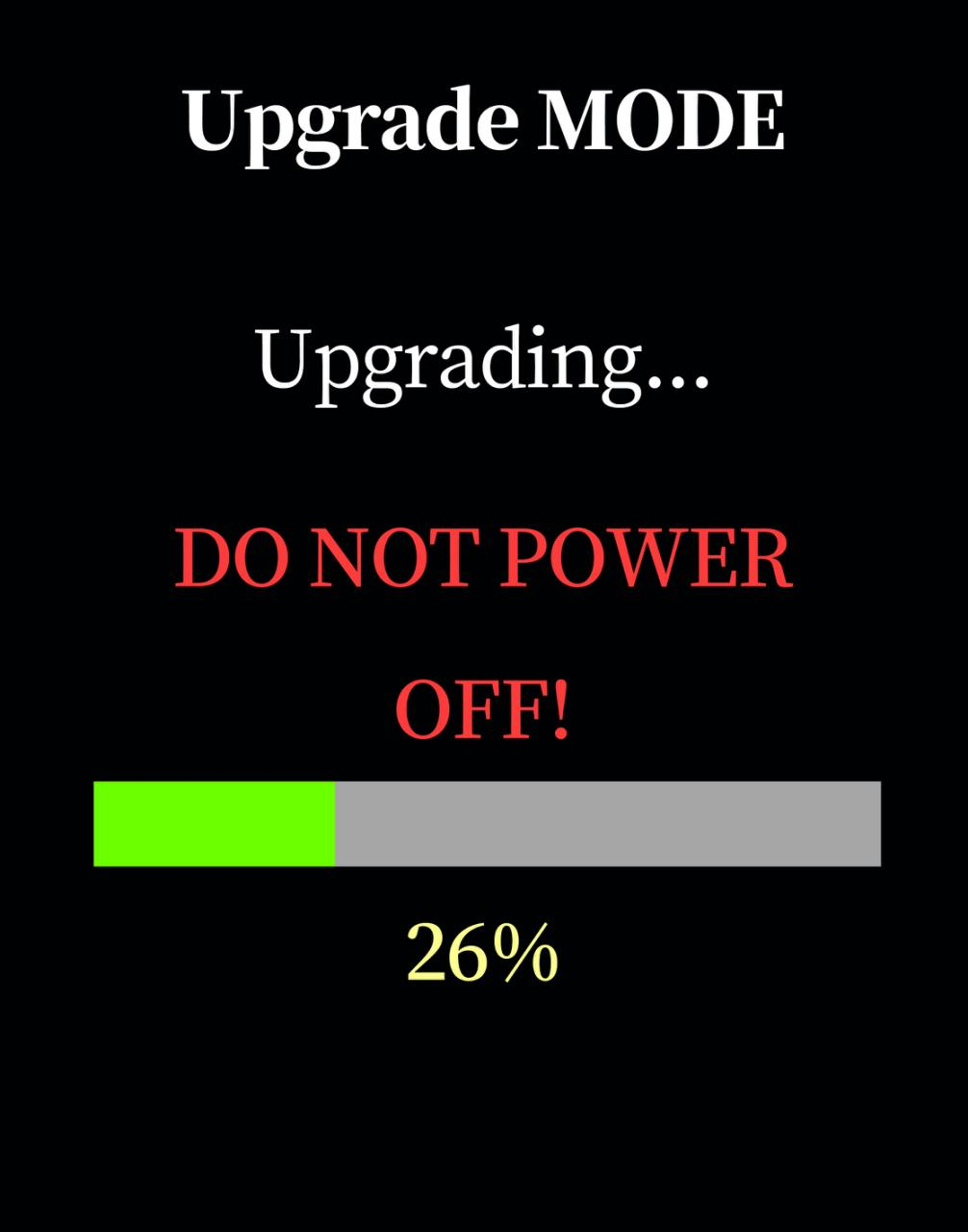
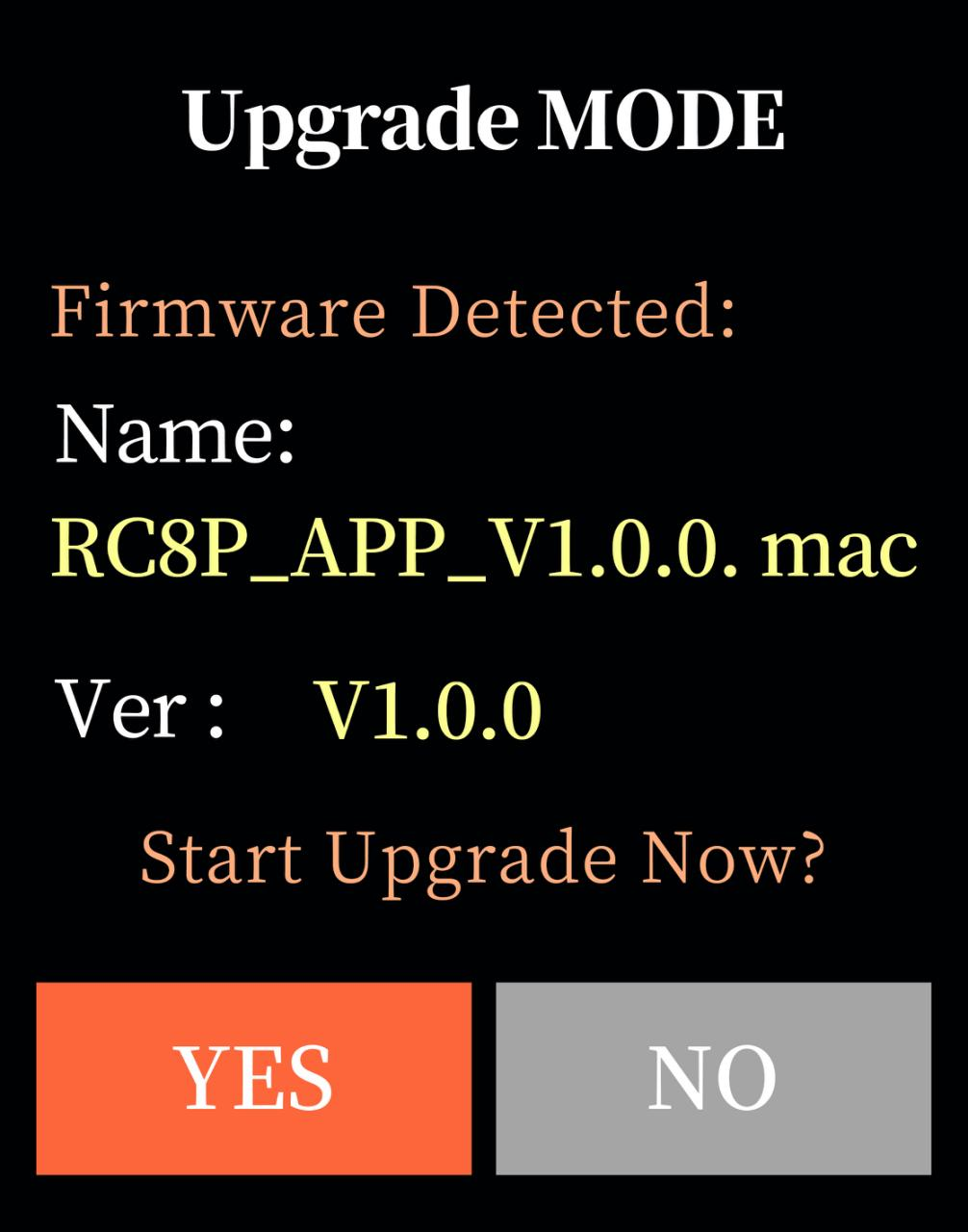
Upgrade MODEでYESを選択し、スクロールキーを押します。更新率が画面に表示されます。更新中はUSB接続を外したり、RC8Pの電源を切ったりしないでください。

- 更新成功を確認する
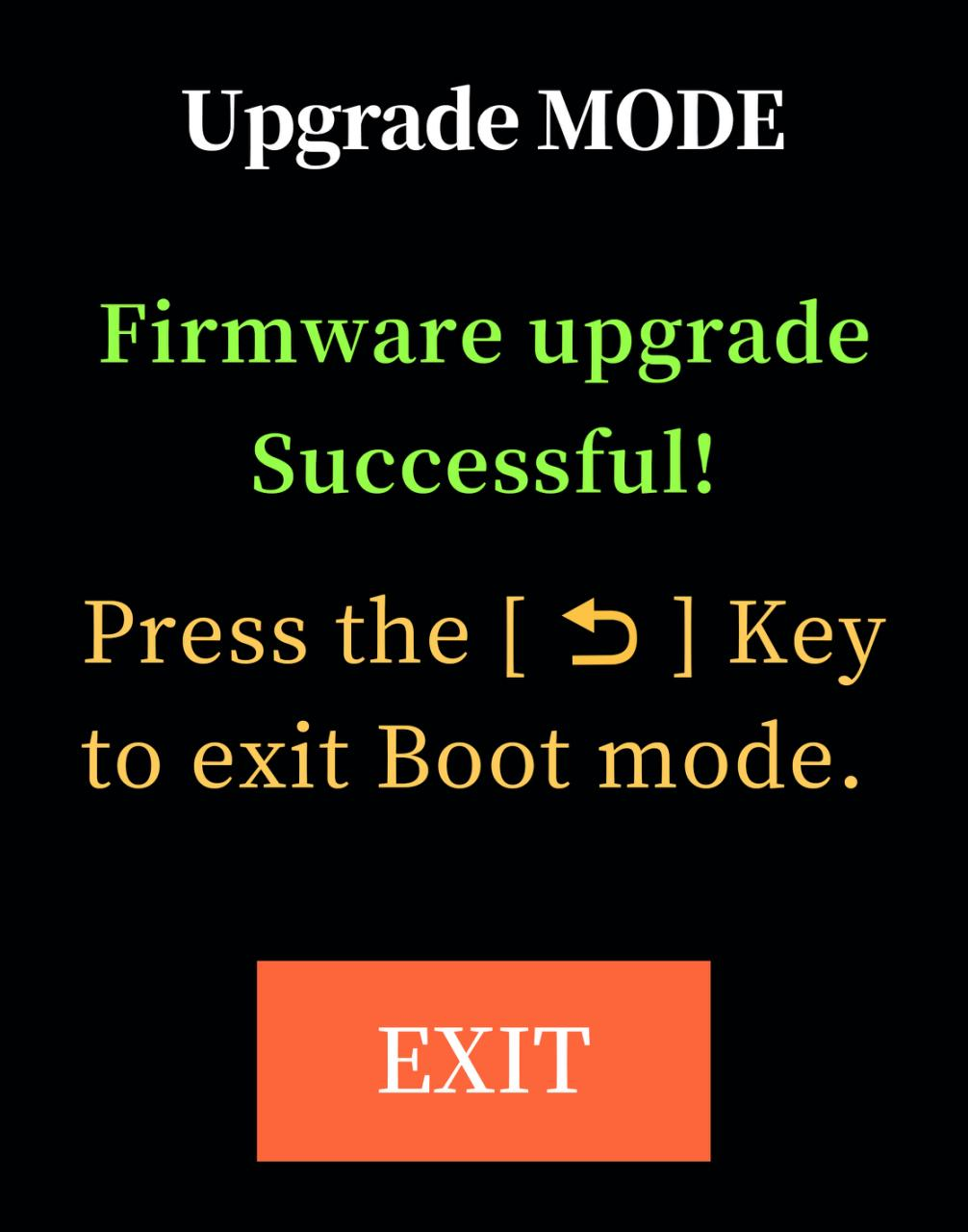
画面にFirmware upgrade successful!と表示されれば成功です。
- 更新モードを終了する
Returnボタンを短く押して更新モードを終了します。RC8Pは自動的に電源を切ります。電源ボタンを長押しして起動すると、通常使用できます。