2.パラメータ設定アプリ
2.1.スマートフォンアプリの設定
Section titled “2.1.スマートフォンアプリの設定”2.1.1.スマートフォンアプリのインストール
Section titled “2.1.1.スマートフォンアプリのインストール”Android アプリ:
公式サイト(https://www.radiolink.com/t8fb_bt_app)から、Android アプリをダウンロードし、Bluetooth 接続で
T8FB の設定を行います。
注:
このアプリはユーザーの情報を収集しません。インターネットに接続していなくてもこのアプリを使用できます。尚、
接続とテレメトリ機能に使用するために、ロケーション位置取得の権限許可
を求める。
Apple アプリ:
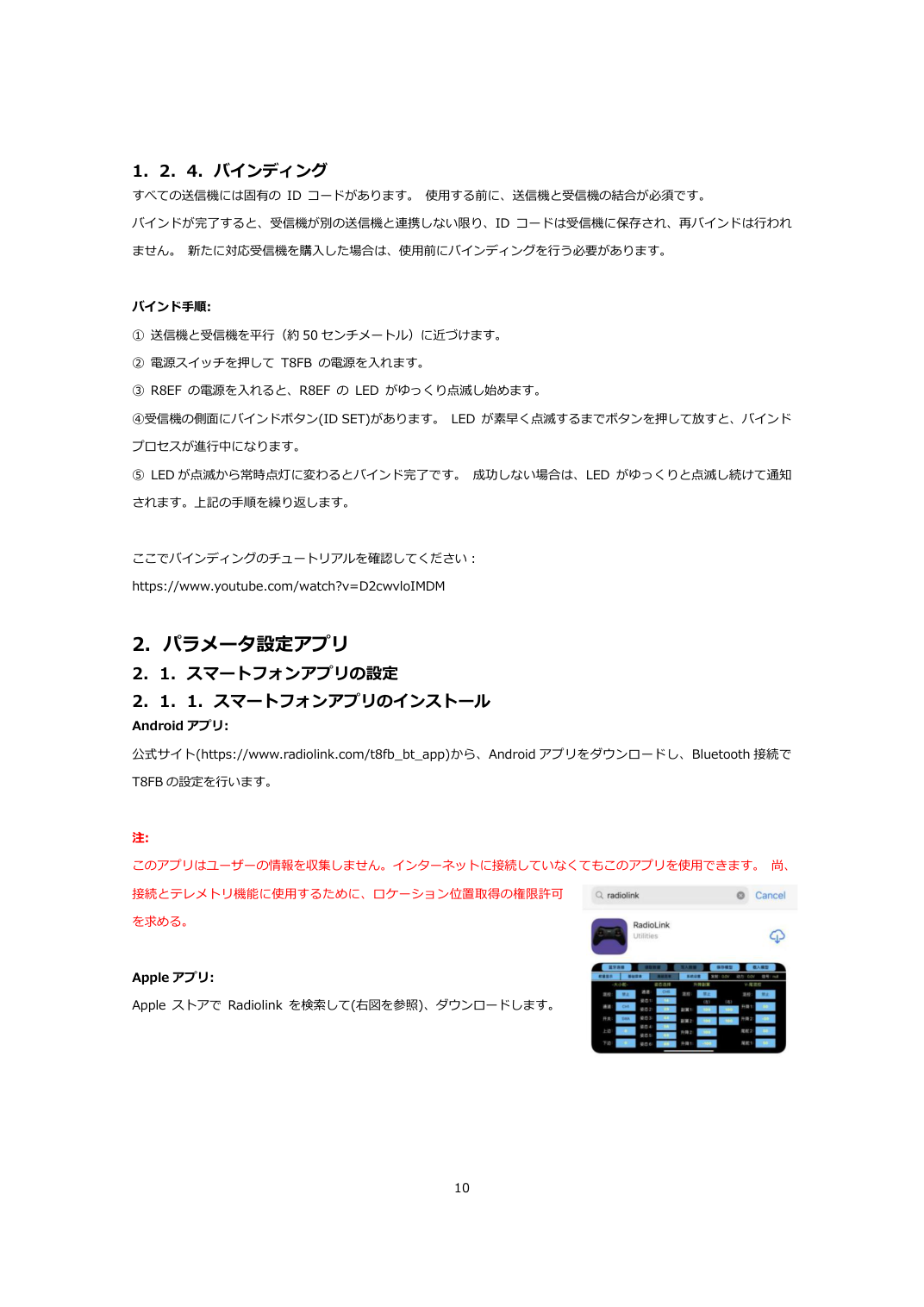
Apple ストアでRadiolink を検索して(右図を参照)、ダウンロードします。
Android アプリ
Apple アプリ
2.1.2.スマートフォンアプリとの接続
Section titled “2.1.2.スマートフォンアプリとの接続”Android アプリとApple アプリの両方のT8FB への接続は以下と同じです。
1) スマートフォンアプリのインストールが完了したら、電源ボタンを押してT8FB をON にします。
2)
アプリを起動して、Bluetooth 機能をオンにする許可を求めるメッセージがポップアップ表示されます。
3)
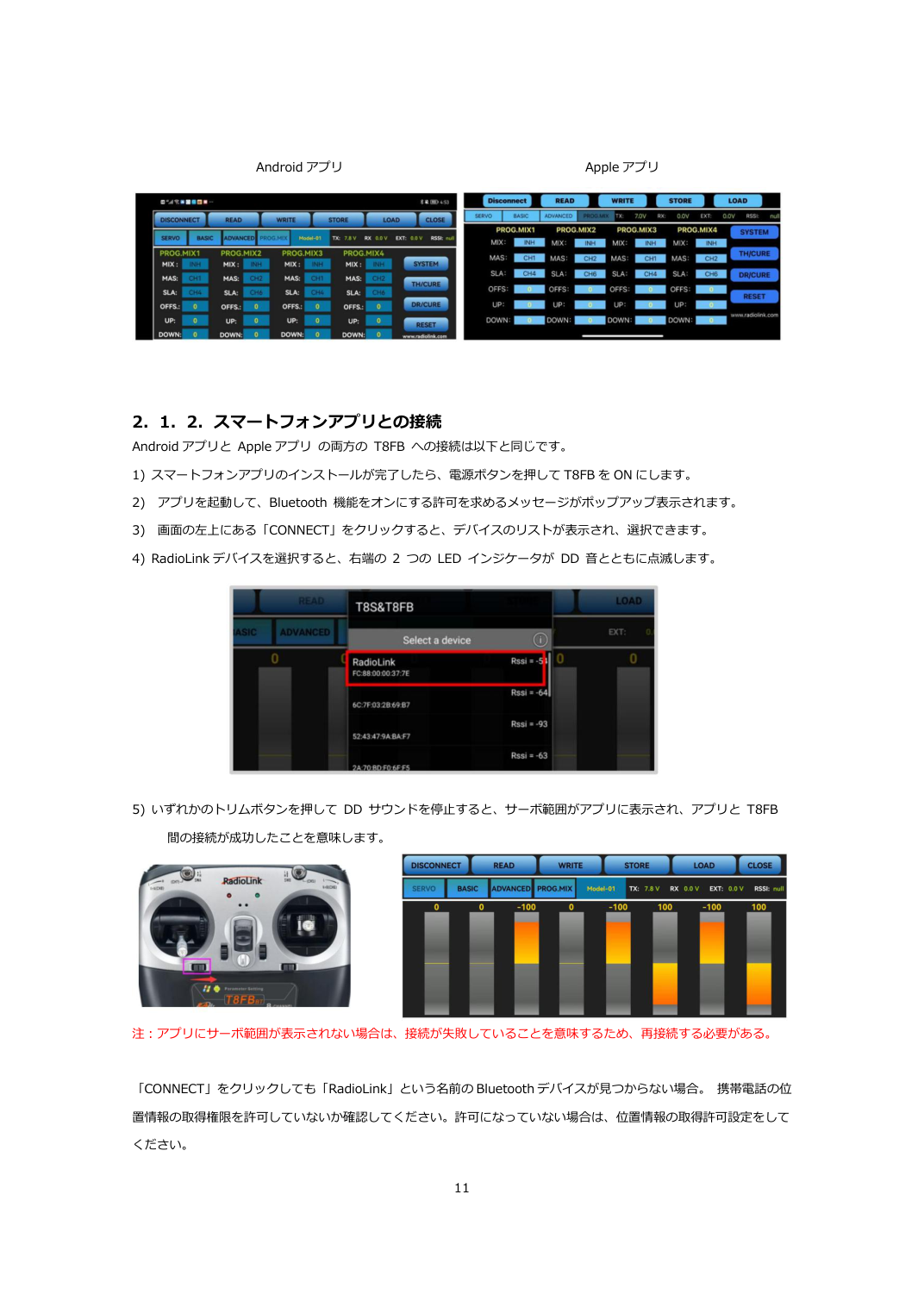
画面の左上にある「CONNECT」をクリックすると、デバイスのリストが表示され、選択できます。
4) RadioLink デバイスを選択すると、右端の2 つのLED インジケータがDD 音とともに点滅します。
5) いずれかのトリムボタンを押してDD サウンドを停止すると、サーボ範囲がアプリに表示され、アプリとT8FB
間の接続が成功したことを意味します。
注:アプリにサーボ範囲が表示されない場合は、接続が失敗していることを意味するため、再接続する必要がある。
「CONNECT」をクリックしても「RadioLink」という名前のBluetooth デバイスが見つからない場合。携帯電話の位
置情報の取得権限を許可していないか確認してください。許可になっていない場合は、位置情報の取得許可設定をして
ください。
「位置情報」がオンになっているのに「RadioLink Bluetooth デバイス」が見つからない場合。スマートフォンのア
プリ-設定-アプリ管理-T8S&T8FB 権限-位置情報を開き、位置情報を「使用中のみ許可」から「禁止」に変更し、再度
「使用中のみ許可」に変更してください。上記のすべての手順が完了しても、アプリが送信機を正常に接続できない
場合は、バージョンV603 以降をダウンロードしてください。
2.1.3.スマートフォンアプリのパラメータ設定メニュー
Section titled “2.1.3.スマートフォンアプリのパラメータ設定メニュー”Android アプリとApple アプリのパラメータ設定方法は同じです。
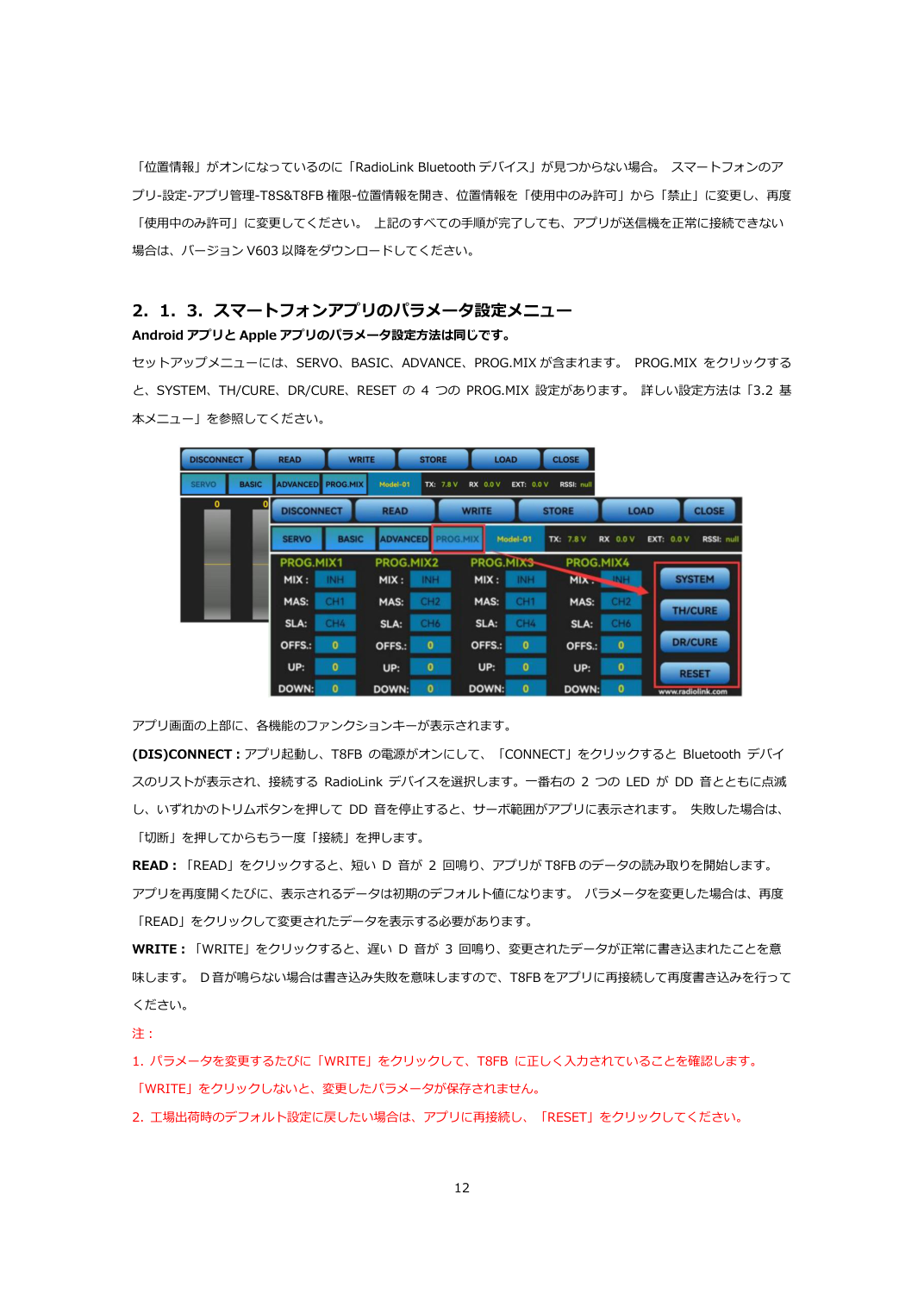
セットアップメニューには、SERVO、BASIC、ADVANCE、PROG.MIX が含まれます。PROG.MIX をクリックする
と、SYSTEM、TH/CURE、DR/CURE、RESET の4 つのPROG.MIX 設定があります。詳しい設定方法は「3.2 基
本メニュー」を参照してください。
アプリ画面の上部に、各機能のファンクションキーが表示されます。
(DIS)CONNECT:アプリ起動し、T8FB の電源がオンにして、「CONNECT」をクリックするとBluetooth デバイ
スのリストが表示され、接続するRadioLink デバイスを選択します。一番右の2 つのLED がDD 音とともに点滅
し、いずれかのトリムボタンを押してDD 音を停止すると、サーボ範囲がアプリに表示されます。失敗した場合は、
「切断」を押してからもう一度「接続」を押します。
READ:「READ」をクリックすると、短いD 音が2 回鳴り、アプリがT8FB のデータの読み取りを開始します。
アプリを再度開くたびに、表示されるデータは初期のデフォルト値になります。パラメータを変更した場合は、再度
「READ」をクリックして変更されたデータを表示する必要があります。
WRITE:「WRITE」をクリックすると、遅いD 音が3 回鳴り、変更されたデータが正常に書き込まれたことを意
味します。D 音が鳴らない場合は書き込み失敗を意味しますので、T8FB をアプリに再接続して再度書き込みを行って
ください。
注:
1. パラメータを変更するたびに「WRITE」をクリックして、T8FB に正しく入力されていることを確認します。
「WRITE」をクリックしないと、変更したパラメータが保存されません。
2. 工場出荷時のデフォルト設定に戻したい場合は、アプリに再接続し、「RESET」をクリックしてください。
LOAD(Load/New/Delete model): 「LOAD」を押すことで設定できる機能は、既に設定されているモデルデー
タのロードまたは選択、新規モデルの追加の3 つです。
①モデルのロード: [LOAD] をクリックするとツールチップが表示され、[選択] をクリックしてこのツールチップ
からモデルデータをロードします。正常に保存されたモデルデータがない場合、ツールチップは空白で表示されま
す。
②新しいモデルの作成: 「NEW」をクリックし、新しいモデルに「RacingDrone1」などの名前を付けます。
「YES」をクリックして新しいモデルの名前を保存し、モデル名をクリックします。ツールチップの上部にある灰色の
タイトルバーが「RacingDrone1」に変わります。「SELECT」をクリックしてモデル名を選択し、ドローンに応じて
すべてのパラメータを設定します。「STORE」をクリックして設定を保存すると、「/mode/RacingDrone1.txt」が
ポップアップ表示され、新しいモデルの設定が成功したことを意味します。
③モデルの削除: ツールチップからモデルの名前を選択します。たとえば、「RacingDrone1」のままです。ツール
チップ上部の灰色のタイトルバーがRacingDrone1 に変わり、「SELECT」をクリックします。警告ボックスが表示
されます。「YES」をクリックします。」をクリックしてモデルデータを削除します。
STORE:クリックして、APP データをファイルとしてモバイルに保存します。T8FB はモデルデータの保存に制限
がありません。作成された新しいファイルの名前を変更するのを忘れてModel-New として保存した場合、同じファ
イル名を共有する別の新しいファイルを作成しようとすると、このファイル内のデータは自動的に消去されます。
注:
各インターフェースは、送信機電圧、受信機電圧、RSSI 信号強度値、電源バッテリー電圧テレメトリを表示できます
(テレメトリ機能付きR8FG、R7FG、R8F、R8XM 受信機使用時)
CLOSE: 「CLOSE」をクリックしてアプリを終了します。
2.2.コンピューターアプリの設定
Section titled “2.2.コンピューターアプリの設定”2.2.1.コンピューターアプリのインストール
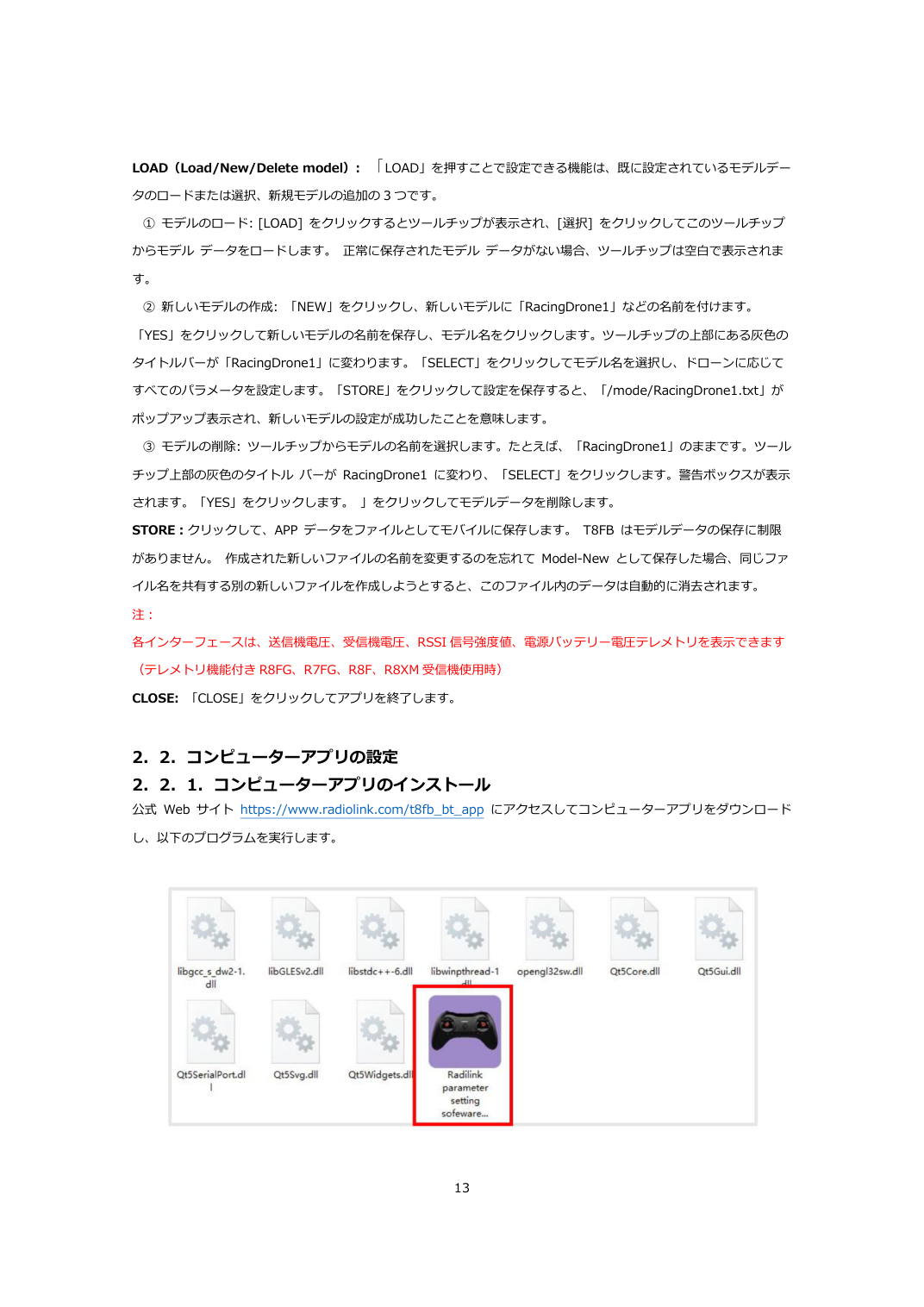
Section titled “2.2.1.コンピューターアプリのインストール”公式Web サイトhttps://www.radiolink.com/t8fb_bt_app にアクセスしてコンピューターアプリをダウンロード
し、以下のプログラムを実行します。
コンピューターアプリを初めて使用する場合は、使用する前にドライバーをインストールする必要があります。ドラ
イバーをダウンロードしてインストールするには、以下のリンクをクリックしてください:
http://www.radiolink.com.cn/firmware/transmitter/T8FB(BT)/
または、電子メールでご連絡ください:after_service@radiolink.com.cn
2.2.2.コンピューターアプリとの接続
Section titled “2.2.2.コンピューターアプリとの接続”ドライバをインストールすると、T8FB 送信機はコンピュータのアプリに接続できるようになります。
(1) T8FB 送信機の電源を入れ、USB データケーブルでコンピュータに接続します。
(2) ダウンロードしたファイル内のパラメータソフトウェアを開きます。ポート番号を選択し(コンピューターごと
にCOM ポートは異なります)、「OPEN」をクリックして接続します。
注: ドライバーは正常にインストールされているが、T8FB に接続されているCOM ポートが検出されない場合は、
別のUSB データケーブルを試してください。充電専用のUSB 充電ケーブルは使用しないでください。
(3) T8FB はDD サウンドを鳴らします。トリムボタンのいずれかを押してDD サウンドを停止します。
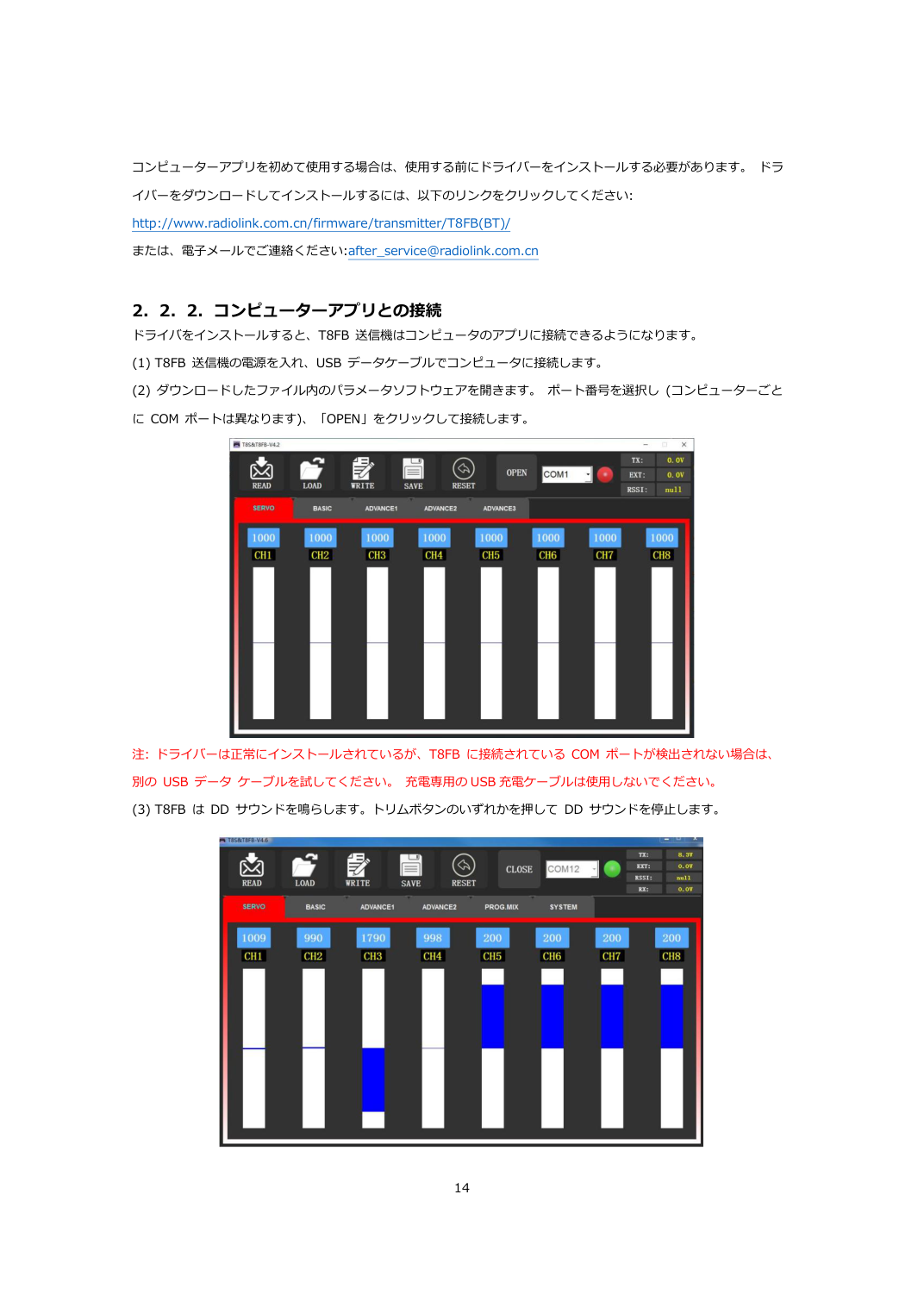
READ: READ をクリックすると、短いD 音が2 回聞こえ、アプリがデータT8FB の読み取りを開始します。APP
を再度開くたびに、表示されるデータは初期のデフォルト値になります。パラメータを変更した場合は、再度
「READ」をクリックして変更されたデータを表示する必要があります。
WRITE: 「WRITE」をクリックすると、ゆっくりとしたD 音が3 回鳴り、変更されたデータが正常に書き込まれ
たことを意味します。D 音が鳴らない場合は、アップデートが失敗したことを意味します。T8FB を
APPandre-write に再接続してください。パラメーターを変更するたびに「WRITE」をクリックして、T8FB に正し
く入力されていることを確認します。
LOAD: LOAD をクリックすると、「Model Select」のポップアウトが表示されます。正常に保存されたデータがな
い場合は表示されません。さらに、ユーザーは新しいファイルを作成したり、保存されたファイルの中から選択した
りすることもできます。
SAVE: クリックすると、APP データがファイルとしてコンピューターに保存されます。
注: 各インターフェースは、送信機電圧、受信機電圧、RSSI 値、およびテレメトリ電池電圧を表示できます(テレメ
トリ機能は、R8FG、R7FG、R8F、R8XMreceivers を使用する場合に利用可能です)。