第2章 RC8X 基本機能
掲載内容について: 本文は公式日本語PDFを基に構成しています。製品のFirmwareや仕様更新により、画面表示や操作手順が異なる場合があります。
2.1 システムメニュー(System menu)
Section titled “2.1 システムメニュー(System menu)”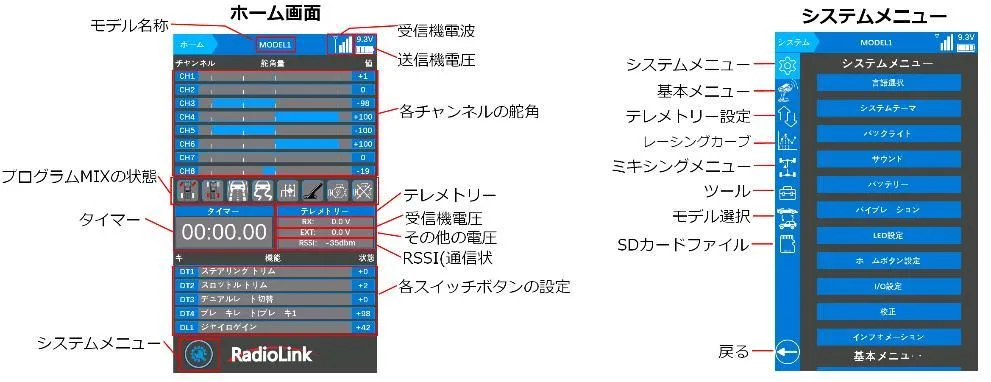
「System menu」では、言語、システムテーマ、バックライト、サウンド、バッテリー、バイブレーション、LED輝度、HOMEボタン、外部入出力、キャリブレーション、情報を設定できます。
2.1.1 言語(Language)
Section titled “2.1.1 言語(Language)”メニュー画面は複数言語に対応しています。原文時点の最新ファームウェアでは、簡体字中国語、繁体字中国語、英語、日本語、スペイン語、ドイツ語、ロシア語、フランス語、韓国語、ポーランド語に対応します。RC8Xのメニュー言語は初期設定で英語です。
2.1.2 Theme setting
Section titled “2.1.2 Theme setting”「System theme setting」メニューでは、テーマ、背景、フォントの色をカスタマイズできます。
- Built-in theme: 背景色と枠線色があらかじめ設定されたテーマです。合計5種類の内蔵テーマがあり、「SET」ボタンをタップすると背景色と枠線色を素早く選択できます。
- Custom theme: ユーザーがテーマ、背景、フォントの色を個別に設定できます。カスタム色は赤、緑、青で構成されます。たとえばテーマの3色の値をすべて0にすると、現在の枠線色は黒になります。
- Model interaction: 「ON」でモデル連動を有効、「OFF」で無効にします。初期設定はOFFです。有効時はモデルごとに異なるテーマを設定でき、モデル切替に合わせてテーマも切り替わります。無効時は全モデルで同じ現在テーマを使用します。
設定手順:「System theme setting」メニュー内の「Custom theme」に属する「Theme」「Background」「Font」をクリックし、好みの色を設定します。スケールをドラッグして色を選択します。「Theme」「Background」「Font」の色を確認したら「SET」をクリックし、選択した色へ変更します。「Theme1」から「Theme5」右側の「SET」ボタンをクリックすると、設定を1秒でリセットできます。
2.1.3 バックライト(Backlight)
Section titled “2.1.3 バックライト(Backlight)”- Switch: バックライトをON/OFFするスイッチを設定します。PS1、PS2、PS3、PS4、PS5、Steering、Triggerを選択できます。パラメーター設定後にバックライトをOFFにすると、バッテリー消費を抑えられます。
- Always on: 画面が常時点灯しているときの輝度値です。輝度の最大値は初期設定で100%です。値ボタンをタップして輝度を変更します。
- Decrease: 送信機を「Decrease time」の間操作しないと、輝度がこの値へ自動的に変わります。
- Decrease time: バックライト減光時間機能は初期設定で無効です。一定時間送信機を操作しない場合に、「Brightness (Decrease)」へ自動変更するカウントダウンを設定できます。
2.1.4 サウンド(Sound)
Section titled “2.1.4 サウンド(Sound)”Voice mode:
- Silence: 音声モードをSilenceにすると、すべての音をOFFにします。
- Alarm only: 事前設定された警告だけを読み上げます。現在値が設定したアラーム値と同じ、またはそれ以下になると、RC8Xが警告を読み上げます。例:受信機信号が-85dBmで警告するよう設定した場合、現在信号が-85dBm以下になると、送信機は「low receiver signal」を読み上げて警告します。
- Without key tone: スイッチを押したり画面をタップしたりしても音は出ません。他の通知音は通常どおり動作します。
- All: すべての通知音が動作します。
その他のサウンド設定:
- Normal volume: 「operation」「warning」など、すべての通知音の音量を設定します。初期値は30%です。最小0%はサウンド機能OFFを示し、最大は100%です。
- Warning volume: スイッチまたはボタン押下時の音、およびシステムのアラーム音です。警告音量の初期値は100%で、調整できます。
- Voice volume: 音声読み上げの音量を設定します。初期値は100%、最小値は20%です。
- Duration: 1回の通知音の長さです。L1が最短、L4が最長です。
- Frequency+: 通知音の柔らかさを示します。初期値はF+0Hz、最大はF+200です。値が低いほど柔らかい音になり、値が高いほど鋭い音になります。
Press button to broadcast:
- All the content: 音声読み上げを設定した機能を連続または同時に操作した場合、送信機はすべての操作を順番に読み上げます。操作数に関係なく、最初の操作が終わった後に読み上げが始まります。
- The 1st & last operate content: 連続操作の場合、最初の操作と最後の操作だけを読み上げます。ただし、2回目の読み上げ中に操作が始まった場合は、最初、2番目、最後の操作を読み上げます。
- Only newest content: 最新の操作だけを読み上げます。新しくトリガーされた内容で読み上げが中断され、送信機は最新内容を読み上げます。
2.1.5 バッテリー(送信機バッテリー電圧)
Section titled “2.1.5 バッテリー(送信機バッテリー電圧)”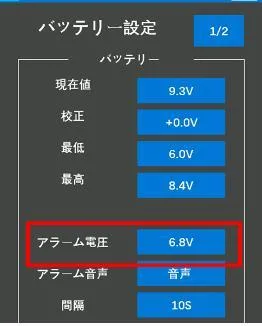
Voltage 1/2
Section titled “Voltage 1/2”- Current: 送信機をバッテリーで給電している場合、リアルタイムの送信機バッテリー電圧を表示します。
- Calibrate: キャリブレーション電圧値を増減し、バッテリー電圧と表示電圧を一致させます。
- Minimum: 最低動作電圧の初期値は6.0Vです。バッテリー電圧が6.0V未満になると送信機は動作を停止します。最低動作電圧はバッテリーに応じて5Vから17Vまで調整できます。2S LiPoの場合は3.7V*2S=7.4V以上、3S LiPoの場合は11.1V以上を推奨します。
- Maximum: 最高動作電圧の初期値は8.4Vです。5Vから17Vまで調整できます。
- Alarm voltage: 送信機低電圧アラームの初期値は6.8Vです。送信機バッテリー電圧がアラーム電圧を下回ると、送信機は「transmitter voltage low」と読み上げます。警告を聞いたらバッテリーを交換してください。
- Alarm sound: 設定したアラーム電圧より送信機バッテリー電圧が低い場合、音声または効果音で警告します。アラーム音は調整できます。「NULL」は無音、「Sound」は音声または20種類の効果音、「Warning1-20」は20種類の警告タイプを示します。
- Interval: アラーム間隔の初期値は10秒です。設定範囲は10秒から3600秒です。
- Auto OFF: 「ON」はAuto OFFが動作することを示します。ONの場合、送信機バッテリー電圧が設定した電源OFF電圧を下回ると、送信機は自動的に電源OFFになります。
- Voltage: 送信機バッテリー電圧がこの値に達し、Auto OFFがONの場合、送信機は自動的に電源OFFになります。自動OFF電圧の初期値は6.6Vで、5Vから17Vまで調整できます。
注意:自動OFF電圧は使用するバッテリーに合わせて設定してください。高すぎるとバッテリーを有効に使えず、低すぎると過放電につながります。
No operation 2/2
Section titled “No operation 2/2”- Warning: RC8Xが長時間無操作で待機している場合、長時間待機による過放電を避けるため、警告音を設定できます。ONで警告を有効、OFFで無効にします。
- Alarm time: 送信機の無操作アラーム時間です。Mは分を示します。最短は1分、初期値は12分です。送信機が12分間アイドル状態になるとアラームが鳴ります。
- Alarm type: Voiceまたはbuzzerを選択できます。Voiceを選択し、無操作アラーム時間に達すると、送信機は「Equipment is idle for too long」と音声で警告します。
- Auto OFF: 「ON」は自動電源OFF機能が動作することを示します。ONの場合、下記「OFF time」の時間だけアイドル状態が続くと、送信機は自動的に電源OFFになります。「OFF」は自動シャットダウン機能が無効であることを示します。
- OFF time: 送信機のアイドル時間が「OFF time」に達し、Auto OFFがONの場合、送信機は自動的にシャットダウンします。最短は3分、初期値は15分です。
2.1.6 Vibration setting
Section titled “2.1.6 Vibration setting”- Vibration by touch: 表示がONで選択ボックス背景が青の場合、バイブレーション機能はONです。表示がOFFで背景がグレーの場合、OFFです。初期設定はOFFです。タッチ時バイブレーション機能をONにすると、画面タップ時や警告時に、事前設定した音とともに送信機が振動します。
- Touch sense: 初期値は20%、設定範囲は10%-100%です。10%では振動をほとんど感じません。値が大きいほど振動が強くなります。「-」で値を下げ、「+」で値を上げます。
- Warning sense: 初期値は20%、設定範囲は10%-100%です。値が大きいほど警告時の振動が強くなります。
2.1.7 LED setting
Section titled “2.1.7 LED setting”LEDは送信機左右側面のLEDストリップを指します。
- Brightness: LED typeで「Always On」を選択した場合、左右LEDストリップの輝度を調整できます。初期値は90%、設定範囲は0%-100%です。値が大きいほど明るくなります。この設定は「breathe and backlight brightness」モードには影響しません。
- LED type: 「Always on」「Breathe」「Backlight」の3種類から選択できます。
- Always on: 設定した輝度に従いLEDストリップを常時点灯します。
- Breathe: LEDストリップが一定周期で明暗を繰り返します。
- Backlight: LEDストリップが画面バックライトの輝度設定に従います。バックライトがONになるとLEDストリップも自動的にONになります。
2.1.8 HOME button setting
Section titled “2.1.8 HOME button setting”- Push: HOMEボタンを短押しすると、現在の設定ページと送信機メイン画面を切り替えるショートカットキーとして動作します。
- Long press: HOMEボタンを約1.5秒押すと、送信機の電源をON/OFFします。
2.1.9 External input output
Section titled “2.1.9 External input output”この機能は主に、DSCマルチプロトコルポート、USBポート、マルチメディアポートの動作モード選択に使用します。対象機器には、シミュレーター、トレーナーケーブル、ヘッドトラック、Crossfire、5.8G映像伝送などがあります。
External input output 1/2
Section titled “External input output 1/2”- Multi-protocol output switch: マルチプロトコル出力をON/OFFするスイッチを割り当てます。PS1、PS2、PS3、PS4、PS5を設定できます。「NULL」は制御スイッチなしを示します。
- Multi-protocol output mode: 送信機DSCポートに接続する機器が必要とする信号タイプを設定します。
- PPM_IN: DSCポートにヘッドトラッキング機能付きFPVゴーグルを接続する場合に選択します。RC8Xは2軸と3軸のヘッドトラックに対応します。
- PPM_OUT: DSCポートにシミュレーターまたはトレーナーケーブルを接続する場合に選択します。
- SBUS: DSCポートにSBUS信号で制御する機器を接続する場合に選択します。
- CRSF: DSCポートにTBS Crossfire/ELRSモジュールを接続する場合に選択します。
RC8Xでヘッドトラック機能を使用する場合の注意:
- 通常、ヘッドトラック用チャンネルは「Channel setting」で「NULL」に設定する必要があります。例:ヘッドトラック機器をチャンネル5、6、7へ接続する場合、チャンネル5、6、7を「NULL」に設定できます。
- ヘッドトラック機器ごとの互換性により、ゴーグル接続成功後に各チャンネルへトリム値が加わる場合があります。「External input output」でPPM値を調整し、互換性要件に合わせてください。まず中央値を調整してトリムを0付近にし、次に最小値を調整して最大舵角を-100%付近にし、最後に最大値を調整して最大舵角を+100%付近にします。対象チャンネルの最大舵角が+100%を超える場合は、「Channel limiter」のMAX値を100%に設定できます。
ELRSモジュール接続手順:
- 「External input output」でプロトコル出力モードを「CRSF」に設定します。
- 「USB power output」を「Open」に設定します。
- ELRSの信号線をRC8XのDSCポートへ接続します。
- ELRSモジュールへ給電します。
注:
- RC8XのType-Cポート(5V出力)でELRSモジュールへ給電する場合は、別途5V昇圧モジュールを購入してELRSモジュールへ給電する必要があります。
- RC8XからELRSモジュールへ給電する場合、RC8Xの通常動作に影響しないよう、RC8X電圧が7V未満になったらRC8XからELRSモジュールへの給電を続けないでください。
- Multimedia Mode: RC8Xのヘッドホンジャックの動作モード設定です。
- Audio output: ヘッドホンジャックにヘッドホンを接続する場合に選択します。
- Video input: ヘッドホンジャックに5.8G映像伝送モジュール、または他のAVアナログ映像信号機器を接続する場合に選択します。
注:5.8G映像伝送モジュールのケーブルをヘッドホンジャックとUSBポートへ正常に接続し、映像伝送モジュールと5.8G映像伝送モジュールのカメラとのペアリングに成功すると、RC8X画面は上下に自動分割されます。上画面は送信機のメニュー画面、下画面はFPVカメラの撮影画面です。1画面を2用途で使い、互いに干渉しません。詳細は右図を参照してください。
- USB power output: 初期設定は自動です。送信機のUSBポートをUSBデータケーブルで接続してファームウェア更新またはデータコピーを行う場合は、通常のUSBモードです。ヘッドホンジャックに5.8G映像伝送受信機を接続すると、USBポートは5V出力をONにし、5.8G映像伝送モジュールへ給電できます。
- pop-up window: ヘッドホンジャックにヘッドホンなどを接続すると、送信機画面にポップアップウィンドウが表示されます。実際の必要に応じて、マルチプロトコルモード(PPMなど)またはマルチメディアモード(audio output / video input)を選択します。
- PPM: PPM信号入力/出力のパルス幅調整です。
External input output 2/2
Section titled “External input output 2/2”Video input settings: RC8Xを映像伝送モジュールへ接続している場合、画面に表示される映像パラメーターを調整できます。
- Luminance: 映像の輝度。
- Contrast: 映像のコントラスト。
- Saturability: 映像の彩度。
- Hue: 映像の色相。
2.1.10 校正(Calibration)
Section titled “2.1.10 校正(Calibration)”機械的なずれが発生した場合、ホイール、トリガー、Rotary knobを補正できます。
- Wheel: ステアリング補正。「Wheel」の「End point」をタップしてステアリングキャリブレーションメニューに入り、送信機のステアリングホイールを時計回りの端まで回し、次に反時計回りの端まで回します。その後、自動的にニュートラルへ戻し、minimum/neutral/maximum値の変化が止まるまで待ってから「Calibration finished」をクリックします。送信機が自動的に「Calibration menu」へ戻れば、ステアリングキャリブレーション成功です。
- Trigger: スロットル補正。「Trigger」の「End point」をタップしてスロットルキャリブレーションメニューに入り、スロットルトリガーをフルスロットル位置とブレーキ位置まで操作します。その後、自動的にニュートラルへ戻し、minimum/neutral/maximum値の変化が止まるまで待ってから「Calibration finished」をクリックします。
- Rotary knob: VRボタン補正。「Rotary knob」の「End point」をタップしてVRボタンキャリブレーションメニューに入り、Rotary knobを時計回りの端、反時計回りの端まで回した後、ニュートラル位置へ戻します。値の変化が止まったら「Calibration finished」をクリックします。
- Check if calibrate success: ステアリングホイールまたはRotary knobを時計回り/反時計回りの端まで回し、サーボ値が-100%および+100%に達するか確認します。スロットルトリガーをフルスロットル位置とブレーキ位置へ操作し、値が-100%および+100%に達するか確認します。到達すれば成功、到達しない場合は失敗を示すため、再キャリブレーションしてください。
- Touch test: 送信機タッチスクリーンの異常を検出します。画面上の一部をクリックできない場合、タッチテスト画面に入り、クリックできない領域で指先をゆっくり滑らせます。赤い点が指に追従しない場合、タッチスクリーン異常を示します。クリックできない/感度が悪い場所でも赤い点が正常に表示される場合、空気が乾燥している可能性があるため、指先を湿らせてください。テスト完了後、画面中央の「Click here to exit the test」をクリックしてキャリブレーションメニューへ戻ります。
注意:キャリブレーション中に変化する数値は対応スイッチの機械量であり、送信機ごとにわずかに異なります。無視してください。
2.1.11 Information
Section titled “2.1.11 Information”- User name: ユーザー名の初期値はRADIOLINKで、変更できます。「RADIOLINK」ボタンをクリックするとキーボードが表示されます。「Delete」で元の名前を削除し、「←」「→」でカーソルを移動し、設定または変更したいモデル名の文字を選択します。画面下部の「Confirm」をクリックして設定を保存します。
- Language: メニュー画面は複数言語に対応します。言語選択方法は1.2.8.3「Language Select」を参照してください。
- Reset system settings: システム設定リセット機能は、「Language」と「calibrate」を除くすべてのシステム設定を工場出荷時設定に戻します。「Reset system settings」ボタンをクリックし、「Are you sure to reset system settings?」が表示されたら「Confirm」をクリックしてリセットします。
2.2 基本メニュー(Basic menu)
Section titled “2.2 基本メニュー(Basic menu)”2.2.1 チャンネルリバース(Channel reverse)
Section titled “2.2.1 チャンネルリバース(Channel reverse)”送信機のステアリング、スロットル、チャンネル3-8操作に関係するサーボの動作方向を反転します。CH1-CH8の初期設定はNです。
注意:「R」はREVERSE、「N」はNormalを示します。チャンネルをリバースにした場合、モデル上の対応チャンネル制御を確認し、接続機器の応答方向が正しいか確認してください。
注意:受信機をESCへ接続した後は、ESCマニュアルに従ってESCと送信機をキャリブレーションしてください。その後スロットルトリガーを操作しても反応がない場合は、Channel 2を「N」から「R」へ変更し、スロットルチャンネル機器が反応するか確認してください。
2.2.2 チャンネルディレイ(Channel Delay)
Section titled “2.2.2 チャンネルディレイ(Channel Delay)”8チャンネルすべてにディレイを設定する機能です。各チャンネルのディレイは個別に設定できます。初期値は「NULL」で、ディレイなしを示します。画面下部の「+」ボタンでディレイ時間を設定できます。チャンネルディレイは最大10秒まで設定できます。
注:Throttle delayまたはSteering delay機能がONの場合、Channel Delay機能は無効になります。
2.2.3 エンドポイント調整(EPA)
Section titled “2.2.3 エンドポイント調整(EPA)”各チャンネルの最大動作量を調整します。各チャンネルの左右側を個別に調整でき、初期値は100、設定範囲は0-120です。
- End point switch: エンドポイントを切り替えるスイッチです。PS1、PS2、PS3、PS4、PS5、steering switch(SS)、trigger switch(TS)、DT1、DT2、DT3、DT4、DL1を割り当てられます。「NULL」は制御スイッチなしで現在のエンドポイントを直接実行することを示します。
2.2.4 サブトリム(Sub trim)
Section titled “2.2.4 サブトリム(Sub trim)”機械的な誤差を補正し、チャンネル1からチャンネル8のニュートラル位置を調整します。各チャンネルのサブトリム初期値は0%、設定範囲は-200%-200%です。
2.2.5 Channel setting
Section titled “2.2.5 Channel setting”チャンネル1からチャンネル8はカスタマイズできます。8チャンネルすべてについて、Steering、Throttle、Rotary knob、DT1、DT2、DT3、DT4、DL1、PS1、PS2、PS3、PS4、PS5、Steering switch、Trigger switchによる制御を設定できます。
- Channel 1: 初期設定ではステアリングホイールを制御します。
- Channel 2: 初期設定ではスロットルトリガーを制御します。
- Channel 3: 初期設定ではRotary knobで制御します。
- Channel 4-7: 初期設定ではPS1/PS2/PS4/PS5で制御します。設定方法はChannel 3と同じです。
- Channel 8: 初期設定ではPS3で制御し、Gyro mixing(ジャイロ感度)を調整します。PS3ノブスイッチを時計回りに回すと感度が上がり、反時計回りに回すと下がります。操作時は画面上部に黄色背景のツールチップが表示され、チャンネル値も変化します。値が+100に近いほど感度は高くなります。値が0の場合、ジャイロ機能はOFFです。
2.2.6 Channel limiter
Section titled “2.2.6 Channel limiter”サーボ動作の最小値と最大値を制限する機能です。初期値は120%、設定範囲は0%-120%です。
2.2.7 Trim/Dial select
Section titled “2.2.7 Trim/Dial select”Trim/Dial function selectは、送信機のデジタルトリマーボタンDT1、DT2、DT3、DT4、およびダイヤルボタンDL1に機能を割り当てます。右上の1/2をクリックして設定メニューを切り替えます。
- Button: DT1/DT2/DT3/DT4は、ホイール左側にある4つのデジタルトリマーボタンです。
- Dir.: 4つのデジタルトリマーボタンとダイヤルボタンの方向です。normalまたはreverseを選択できます。「Nor.」では時計回り操作で値が増え、「Rev.」では反時計回り操作で値が減ります。
- Step: ボタンを押すたびに変化する数値の間隔です。例:Stepを6にすると、DT1を押すたびに値が6ずつ増減します。初期値は2です。
- Return: DT1、DT2、DT3、DT4にリターン機能を設定し、モーメンタリースイッチとして使用できます。トリムボタンをチェックすると、自動的にセンターへ戻ります。DTボタンを3ポジションスイッチとして使う場合によく使用します。
- Function 1: DT1/DT2/DT3/DT4/DL1に、Steering trim、throttle trim、rotary knob trim、flap、dual rate、sub trim channel1-8、acceleration、steering curve、throttle curve、steering delay、ABS、traction control、brake rate/EXP/delay、tilt mixing、idle up、programmable mixing、4WS、dual ESC、gyro gain、Ackermann、conditionなどを割り当てられます。
- Function 2: 4つのDTボタンは設定により4つの3ポジションスイッチとして使用できます。設定方法は1.2.7を参照してください。
- 「NULL」: 機能が有効でないことを示します。
注:このメニューで各トリムに機能を割り当てた後、別機能の設定時に同じトリムボタンを再度選択すると、「Do you want to replace it?」が表示されます。元の機能を維持する場合は「NO」、新しい機能で制御する場合は「YES」をクリックします。例:DT1は初期設定でステアリングトリムを制御します。Idle up設定時にDT1を再度選択し「YES」をクリックすると、DT1はIdle upを制御し、ステアリングトリムは制御しなくなります。「NO」をクリックすると、DT1はステアリングトリムを維持し、Idle upは制御しません。
Trim/Dial sound select:
右上の1/2をクリックして設定メニューを切り替えます。このメニューではDT1/DT2/DT3/DT4/DL1のボタン音を設定できます。
- DTxA: ボタンを前方へ押したときの音です。
- DTxB: ボタンを後方へ押したときの音です。
- Auto: 工場出荷時設定の音タイプです。
- NONE: ボタン押下時に無音であることを示します。8種類のビープ音を選択できます。
- Audition: ONでは音を選択した後に試聴が自動再生され、OFFでは再生されません。
- Audio source: 「Buzzer」「Warning voice」「System voice」「Customized voice」を選択できます。
- Beep1-8: 8種類のブザーです。
- Warning1-20: 20種類の警告タイプです。
- System voice: 初期状態で55種類の機能音声通知があります。ボタン機能とここでの音声機能を一致させると、対応する音声通知を選択できます。
- Customized voice: ユーザーはテキスト読み上げソフトでカスタム音声を作成し、音声ファイルを送信機へコピーして選択できます。詳細は2.12「Customized Voice Production」を参照してください。
- Stop audition: 画面下部のボタンがOFFで選択ボックス背景がグレーの場合、ブザーまたは警告音声を選択すると送信機が選択音を再生します。ONで背景が青の場合、選択音は再生されません。この機能はKey tone-settingメニューだけに適用されます。
2.2.8 Switch select
Section titled “2.2.8 Switch select”PSボタン、ステアリングホイール、スロットルトリガーすべての機能設定です。右上の1/2をクリックして設定メニューを切り替えます。
- Function: PS1、PS2、PS3、PS4、PS5、Steering switch、Trigger switchには、Condition、Program. Mixing、A.B.S、Traction control、4WS、Dual ESC、Gyro mixing/gain、CPS mixing、Brake、Start、Engine cut、Idle up、Neutral brake、Timer start/reset、Screen capture、Backlight、Telemetry speech、Stop speechなどを割り当てられます。「NULL」はボタンを押しても初期機能以外をトリガーしないことを示します。
- PS1: ステアリングホイール下のボタンで、初期設定ではCH4を制御します。
- PS2: ハンドル左右側の2つのボタンで、初期設定ではCH5を制御します。左右どちらのユーザーにも使いやすいよう、2つのPS2ボタンは同じ機能です。
- PS3: ステアリングホイール前方のロータリーノブで、プッシュボタンPS3はロータリーノブDL1と一体です。PS3として設定すると押下で機能をトリガーし、回転ではトリガーしません。DL1として設定すると回転で機能をトリガーし、押下ではトリガーしません。PS3は初期設定で送信機バックライトを制御し、1回押すとOFF、もう一度押すとONになります。
- PS4: 送信機ベース部にあるボタンで、初期設定ではCH6を制御します。
- PS5: ハンドル上部左右の2つのボタンで、初期設定ではCH7を制御します。2つのPS5ボタンは同じ機能です。
- Steering switch (SS): 初期設定ではCH1、すなわちステアリングホイールの回転を制御します。ホイール回転時に他機能をON/OFFするようカスタマイズできます。
- Trigger switch (TS): 初期設定ではCH2、すなわちスロットルの前進/ブレーキ/後退を制御します。スロットル操作時に他機能をON/OFFするようカスタマイズできます。
注意:(SS)はSteering Switch、(TS)はThrottle Switchを示します。送信機上のスイッチ位置は1.2.5を参照してください。
- Dir.: ボタン方向です。normalまたはreverseを選択できます。青い選択ボックスをタップして「Nor.」または「Rev.」を設定すると、対応するサーボ表示は+100または-100になります。
- Type: lockまたはjogを選択できます。lockは2ポジションスイッチとして使用でき、1回押すと一方の位置、もう一度押すともう一方の位置になります。jogは押している間だけ最大値(または最小値)になり、離すと元の値に戻ります。
- Nor.+jog / Rev.+jog / Nor.+lock / Rev.+lock: 「Dir.」と「Type」の組み合わせにより、押下時と解放時のサーボ値が+100/-100のどちらへ動くかが変わります。
注:このメニューで各スイッチに機能を割り当てた後、別機能設定時に同じスイッチを再度選択すると、「Do you want to replace it?」が表示されます。元機能を維持する場合は「NO」、新機能へ置き換える場合は「YES」をクリックします。
PS buttons sound setting:
右上の2/2をクリックしてSound setting menuに切り替えます。このメニューではPS1、PS2、PS3、PS4、PS5、PSS、PTSの音を設定できます。Auto、NONE、Audio source、Beep1-8、Warning1-20、System voice、Customized voice、Stop auditionを選択できます。PSSはsteering switchのプッシュ、PTSはthrottle switchのプッシュを示します。PSxUPはPS1-PS5を離したときの音、PSxDOWNは押したときの音です。
2.2.9 デュアルレート(Double Ratio)
Section titled “2.2.9 デュアルレート(Double Ratio)”Double Ratioは各チャンネルのサーボ動作量を減らす機能です。動作量を増やすことはできません。左右別々に設定するEnd pointとは異なり、Double Ratioは左右両側の動作量に同時に影響します。スロットル比率を下げると、モデルの前進側およびブレーキ側の制御比率も下がります。設定範囲は0-100、初期値は100です。
- Ratio switch: エンドポイントを切り替えるスイッチです。PS1、PS2、PS3、PS4、PS5、steering switch(SS)、trigger switch(TS)、DT1、DT2、DT3、DT4、DL1を割り当てられます。「NULL」は制御スイッチなしで現在の比率を直接実行することを示します。
デュアルレートとEPAの共通操作は、2.2.3の公式チュートリアル動画を参照してください。
2.2.10 フェイルセーフ(Fail-safe)
Section titled “2.2.10 フェイルセーフ(Fail-safe)”何らかの理由で受信機が送信機信号を受信できなくなった場合のサーボ動作位置を設定します。初期値は0%です。この場合、受信できなくなるとスロットル出力は停止し、サーボは受信喪失直前の位置を保持します。
モデルに応じて、フェイルセーフ作動時にサーボを任意の設定位置へ動かす値を設定できます。ガソリンエンジンカーでは、安全のため、スロットルチャンネルをブレーキがかかる方向に設定することを推奨します。
2.2.11 Receiver setting
Section titled “2.2.11 Receiver setting”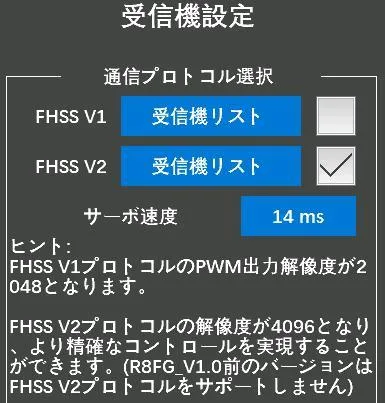
RC8Xには標準でR8FG受信機が付属し、初期状態でバインド済みです。新しい対応受信機を購入した場合は、使用前にバインドが必要です。手順は1.3.2「Binding」を参照してください。
- Receiver select: FHSS V1受信機のPWM出力分解能は2048、FHSS V2受信機のPWM出力分解能は4096です。分解能が高いほど、サーボ動作角度はより細かくなります。
- 「Receivers List」をクリックして、現在使用している受信機がリストに属するか確認できます。該当する場合は右側のボックスをクリックして現在の受信機タイプを確定します。該当しない場合、このリストは選択しないでください。
ここで選択した受信機リストに実際の受信機モデルが含まれていない場合、バインドに成功しないことがあります。例:RC8XでR7FG受信機を使用する場合、コードを一致させるにはFHSS V1を選択する必要があります。FHSS V2を選択するとバインドに成功しません。
Servo Speed:
- Transmitter: RC8XのファームウェアをV1.1.5以上へ更新し、FHSS V2プロトコルを選択するとこのオプションが表示されます。サーボスピードは14ms、4ms、3msから選択できます。工場出荷時のサーボスピードは14ms(アナログサーボ速度)で、4msと3msはデジタルサーボ速度です。
- Receiver: デジタルサーボを使用する場合、4msまたは3msのサーボスピードを選択する必要があります。使用している受信機がデジタルサーボに対応しているか確認してください。原文時点でデジタルサーボに対応するRadioLink受信機は、R8FG V2.1、R4FGM V2.1、工場出荷日が2023/4/26以降のR8FGおよびR4FGMです。他バージョンのRadioLink受信機はデジタルサーボに対応していません。それらで4msまたは3msを選択しても、初期サーボスピードは14msです。RadioLinkは今後、デジタルサーボ対応受信機モデルを追加予定です。RadioLink公式Webサイトを確認してください。
- Status indication: サーボスピード切替時に受信機の緑LEDが2回点滅すると、サーボスピード切替成功を示します。点滅しない場合は、切替失敗または現在の受信機がデジタルサーボ非対応であることを示します。
注意:
- RC8XにはR8FG受信機が付属します。R8FG V1.0(生産日が2023年2月6日より前)はFHSS V1プロトコルのみ対応し、FHSS V2には対応しません。R8FG V2.0以降(生産日が2023年2月6日以降)はFHSS V2プロトコルのみ対応します。モデル操作前に受信機プロトコルが正しく選択されていることを確認してください。正しくない場合、一部機能が正常に動作しません。
- RC8X対応受信機は継続的に更新されます。新発売の受信機確認や最新ファームウェア取得のため、RadioLink公式Webサイト www.radiolink.com を確認してください。このページはRC8X対応受信機モデルを表示するためのものです。
2.2.12 Subsidiary ID mode
Section titled “2.2.12 Subsidiary ID mode”RC8Xは複数受信機とバインドできます。RC8Xと複数受信機のバインドが成功し、RC8Xとすべてのペアリング済み機器を同時にONにした場合、使用方法は2通りあります。
- Subsidary ID機能がOFFの場合、RC8Xは複数機器を同時に制御できます。
- Subsidary ID機能がONの場合、選択したSubsidary IDに応じて指定機器を制御できます。RC8Xには16グループのSubsidary ID機能があり、各IDは1台の受信機に対応します。先にSubsidary IDを設定してください。すべての機器をONにした状態で、Subsidary ID機能によりそのうち1台を制御できます。このとき他の機器は待機状態です。
例:RC8Xをトラックと車にバインドして両方をONにします。まずRC8Xで車をトラックの荷台まで走らせ、その後トラック側の受信機IDへ切り替えて、車を目的地まで運びます。
Subsidary ID mode設定手順:
- 「Subsidary ID mode」右側のボタンをタップし、「OFF」から「ON」に変更します。車両またはボートに応じてID番号を設定し、各受信機のバインドとパラメーター設定を完了します。
- Subsidary ID mode設定が完了すると、対応するID番号がRC8Xメイン画面に表示されます(例:ID_1)。「-」または「+」でID番号を変更し、「Reset」をクリックするとID番号はID_0へ戻ります。
2.3 テレメトリー設定(Telemetry setting)
Section titled “2.3 テレメトリー設定(Telemetry setting)”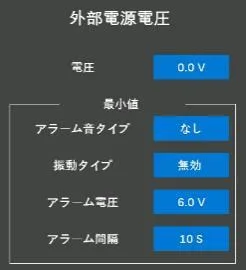
2.3.1 Receiver signal
Section titled “2.3.1 Receiver signal”このメニューでは、受信機の現在の信号強度(RSSI)を表示し、低RSSI値のアラームモード、バイブレーションモード、アラームしきい値、アラーム間隔を設定できます。
- Current signal: 初期値はNULLです。信号強度テレメトリー機能を持つ受信機とRC8Xのバインド後、RSSI値が表示され、受信機と送信機の距離に応じて変化します。
- Alarm mode type: 初期値は「NULL」です。現在信号値が設定したアラームしきい値を下回ると送信機が警告します。音声および20種類の警告を設定できます。
- Vibration mode: 初期値は「Inhibit」です。「Mode1」「Mode2」「Mode3」を選択できます。
- Alarm limit: 低RSSIアラーム値の初期値は-40dBmです。現在信号が-40dBm未満になると、送信機が音声または警告で通知します。低RSSIアラーム値は0dBmから-100dBmまで設定でき、最適値は操作距離試験に依存します。
- Alarm interval: アラーム間隔です。低RSSI値が設定したアラーム値より低い場合、初期設定では10秒ごとに1回警告します。間隔はカスタマイズできます。
注意:
- 設定が完了していても、送信機と受信機が正しく接続されていない場合、送信機はアラームを出します。
- 送信機と受信機の距離が60cmのとき、RSSI値が0から-30dBmの範囲であれば正常です。値が0に近いほど信号は強くなります。
- この機能は受信機信号が弱い場合の警告だけでなく、送信機と受信機が正常に通信しているかの試験にも使用できます。RSSI試験方法は1.3.7を参照してください。
2.3.2 Transmitter voltage
Section titled “2.3.2 Transmitter voltage”2.1.5「Battery (Transmitter Battery Voltage)」を参照してください。
2.3.3 Receiver voltage
Section titled “2.3.3 Receiver voltage”受信機の入力電圧です。
- Current voltage: 初期値は0.0Vです。受信機とRC8Xのバインドに成功すると、受信機の現在入力電圧が表示されます。
- Alarm sound type: 初期値は「NULL」です。現在の受信機入力電圧が設定したアラーム電圧を下回ると、送信機が警告します。音声および20種類の警告を選択できます。
- Vibration type: 初期値は「Inhibit」です。「Mode1」「Mode2」「Mode3」を選択できます。
- Alarm voltage: 初期値は4.5Vです。現在の受信機入力電圧が4.5V未満になると送信機が警告します。3.3Vから12Vまで選択できます。
- Alarm interval: 現在の受信機入力電圧が設定したアラーム電圧を下回る場合、初期設定では10秒ごとに1回警告します。間隔はカスタマイズできます。
2.3.4 Engine battery voltage
Section titled “2.3.4 Engine battery voltage”1.3.3「Receiver Connection」を参照してください。
2.3.5 Telemetry broadcast
Section titled “2.3.5 Telemetry broadcast”- Auto: 現在の信号強度、現在の受信機入力電圧、現在の送信機電圧、EXT電圧など、センサー状態を音声で自動読み上げします。右側ボタンがOFFで背景がグレーの場合は自動読み上げOFF、ONで背景が青の場合は自動読み上げONです。
- Switch: PS1/PS2/PS3/PS4/PS5/Steering/Triggerを、センサー状態と時間の自動読み上げ機能をONにするスイッチとして設定できます。両方の自動読み上げがONの場合、メニューの順序リストに従って読み上げます。
- Stop broadcast button: PS1/PS2/PS3/PS4/PS5/Steering/Triggerを、現在の読み上げを停止するスイッチとして設定できます。
- Broadcast interval: 読み上げ間隔です。センサー状態と時間の自動読み上げ機能がONの場合、初期設定では1分ごとに1回読み上げます。間隔はカスタマイズできます。
2.4 レーシングメニュー(Racing menu)
Section titled “2.4 レーシングメニュー(Racing menu)”2.4.1 ステアリングカーブ(Steering curve)
Section titled “2.4.1 ステアリングカーブ(Steering curve)”ニュートラル付近のステアリングサーボ感度を変更します。最大サーボ動作量には影響しません。「Fine tune」では左右別々にレートを調整できます。TypeはEXP(Steering Exponential)またはVTRを選択でき、初期設定はEXPです。
- EXP curve: ニュートラル位置とエンド付近のステアリング感度を調整します。Quick EXPでEXP rateを100%にすると、舵角範囲の前半80%でステアリング加速が完了し、前半の舵角変化が後半より速くなります。Slow EXPはその逆です。
- Quick/Slow: +100はQuick、-100はSlowを示します。縦カーソル線はステアリングホイール操作に連動します。
- EXP rate: 初期値は0%、設定範囲は-100%-+100%です。左右ステアリング感度を同じ比率で調整します。
- Fine tune(left/right): 左右ステアリングカーブを別々に設定します。初期値は0%、設定範囲は-200%-+200%です。
- VTR curve: ニュートラルポイントからハイポイントまで直線カーブでステアリング動作を変化させます。VTR rateは-100%-+100%、VTR point初期値は50、設定範囲は0-100です。
2.4.2 スロットルカーブ(Throttle curve)
Section titled “2.4.2 スロットルカーブ(Throttle curve)”スロットル高側のサーボ動作を速く、または穏やかにします。サーボ最大動作量には影響しません。Throttle curve typeはEXP、VTR、Multiple point curveの3種類を選択できます。
- EXP curve: ニュートラル位置からハイポイントまで曲線でスロットル動作を変化させます。EXP rate初期値は0%、設定範囲は-100%-+100%です。
- VTR curve: ニュートラルポイントからハイポイントまで直線カーブでスロットル動作を変化させます。VTR rate初期値は0%、設定範囲は-100%-+100%です。
- VTR point: ハイポイントの舵角範囲を制限します。初期値は50、設定範囲は0-100です。
- Point: 路面グリップが良い場合は各カーブをプラス側(quick rate)に、滑りやすく駆動輪がグリップしない場合はマイナス側(slow rate)に設定します。
- Multiple point: ニュートラル位置からハイポイントまでに9点を設定できます。Point 1-9の初期値は10、20、30、40、50、60、70、80、90で、各点0-100を選択できます。
2.4.3 ブレーキカーブ(Brake curve)
Section titled “2.4.3 ブレーキカーブ(Brake curve)”スロットルのブレーキ側サーボ動作を速く、または穏やかにします。サーボ最大動作量には影響しません。Brake curve typeはEXP、VTR、Multiple point curveの3種類を選択できます。
「Throttle Setting (Trigger)」メニューでRatioをForward 100: Brake 0に設定している場合、ブレーキ側は動作しません。各カーブの設定方法はスロットル前進側カーブと同じため、2.4.2「Throttle curve」を参照してください。
2.4.4 Acceleration
Section titled “2.4.4 Acceleration”- Neutral: ニュートラル位置でのスロットル加速を調整する機能です。ガソリンエンジンカーのエンジン始動時にニュートラル速度を上げることで、始動性能を改善できます。初期値は0%、設定範囲は-50%-50%です。
- Forward: サーボが可能な最大速度で入力位置へジャンプします。スロットル全体をカーブ化するExponentialとは異なり、Throttle accelerationはニュートラルからジャンプし、その後の応答は直線のままです。
- Brake1/Brake2/Brake3: Forwardと同じです。初期値は0%、設定範囲は0%-100%です。0%はブレーキ時の加速なし、100%はブレーキ側最大スロットル角を示します。
注意:画面下部のサーボ表示でTHはThrottle、BK1はBrake1加速、BK2はBrake2加速、BK3はBrake3加速を示します。
2.4.5 Steering delay
Section titled “2.4.5 Steering delay”素早いステアリング操作は一時的なアンダーステア、速度低下、スピンを引き起こすことがあります。このような場合、Steering delay機能が有効です。
- Turn: 初期値は「NULL」で、ディレイなしを示します。最大10秒まで設定できます。
- Return: 初期値は「NULL」で、ディレイなしを示します。最大10秒まで設定できます。
注意:
- この機能はステアリングサーボの最大速度を制限します。ステアリングホイール操作時(Turn方向)と戻し時(Return方向)のディレイを個別に設定できます。
- ステアリングホイールを設定速度より遅く操作した場合、ステアリングサーボは影響を受けません。
- Steering delayがONの場合、Channel Delay機能は無効になります。
2.4.6 Throttle delay
Section titled “2.4.6 Throttle delay”滑りやすい路面でスロットルトリガーを急操作すると、ホイールが空転し、車両が滑らかに加速できません。Throttle delay機能を設定すると、無駄なバッテリー消費を抑え、滑らかで扱いやすい操作が可能になります。
注意:スロットルトリガーを必要以上に操作しても駆動輪が空転しないよう、スロットルサーボ(ESC)の動作を遅らせます。このディレイ機能は、スロットルトリガーを戻すとき、およびブレーキ操作時には実行されません。
- Mode: All point、High-Low point、Three-pointを選択できます。
- All point: スロットル全域にディレイを設定します。Turn/Returnの初期値は「NULL」で、最大10秒まで設定できます。
- High-Low point: Point 1を境界として2範囲にディレイを設定できます。Low/HighのTurn/Returnディレイを調整します。
- Three points: Point 1とPoint 2を境界として3範囲にディレイを設定できます。Low/Middle/HighのTurn/Returnディレイを調整します。
- Point1/Point2: 速度切替ポイントです。Point1の初期値は30、Point2の初期値は60です。最大10秒までディレイを設定できます。
注意:
- Return方向に速度機能を設定すると車体の減速が遅くなるため、慎重に設定してください。
- Steering delayがONの場合、Channel Delay機能は無効になります。
2.4.7 クルーズコントロール(Cruise Control)
Section titled “2.4.7 クルーズコントロール(Cruise Control)”クルーズコントロールはスロットル出力を固定値に保持します。有効時は、スロットルトリガーの現在位置に関係なく、スロットル出力が設定値へジャンプします。例:クローラーでRC8Xを使用する場合、1つのスイッチでクルーズコントロールをONにすると、トリガーを引かなくても一定速度を維持できます。
- Throttle rate: スロットルの固定出力値です。設定範囲は0-+100%です。
- Tune Buttons: DT1/DT2/DT3/DT4/DL1をスロットルレート調整用に選択できます。
- Switch: PS1/PS2/PS3/PS4/PS5/Steering/Triggerを、クルーズコントロール機能のON/OFF用に選択できます。
2.4.8 Idle up
Section titled “2.4.8 Idle up”ガソリンカー/ボートのエンジン始動時にアイドリング回転を上げ、始動性能を改善する機能です。
- Status: Idle up機能をON/OFFします。
- Trim switch: DT1/DT2/DT3/DT4/DL1をIdle up rate調整用に選択できます。「NULL」は調整スイッチなしを示します。メニュー内のIdle up rate横の値をクリックし、画面下部の「-」「+」で調整することもできます。
- Function switch: PS1/PS2/PS3/PS4/PS5/Steering/TriggerをIdle up機能のON/OFF用に選択できます。「NULL」はスイッチ未選択です。「Status」がONで「Function switch」が「Null」の場合、送信機は現在のIdle up rateを初期状態で実行し、自動的にはOFFになりません。
- Idle up rate: 設定範囲は-50%-+50%です。
2.4.9 Throttle Setting (Trigger)
Section titled “2.4.9 Throttle Setting (Trigger)”Ratioはサーボニュートラル用の設定機能です。Forward 50: Brake 50、Forward 70: Brake 30、Forward 100: Brake 0の3モードを選択できます。この機能は、スロットルサーボのニュートラル位置を変更し、前進側とブレーキ(後退)側の動作比率を選択します。
- Forward 50: Brake 50: スロットル全域を100%とし、前進とブレーキが各50%を占めます。ブレーキはスロットル範囲の中間点から始まります。
- Forward 70: Brake 30: 前進が70%、ブレーキが30%を占めます。スロットルトリガーを離してもブレーキはかからず、ブレーキ方向へ引き続け、新しい中間点を越えるとブレーキがかかります。
- Forward 100: Brake 0: 前進が100%、ブレーキが0%です。スロットルトリガーを離すと直ちにブレーキがかかります。このRatioを選択すると車両は後退できません。
Neutral brake:
ニュートラルブレーキはスイッチ機能です。ON/OFFするスイッチを指定する必要があります。ブレーキレートは0%-100%で設定できます。スロットルトリガーのニュートラル位置でブレーキをかける設定ができます。Neutral brake機能スイッチをONにする前に、ESCがニュートラル位置であり、セットが動作モードであることを確認してください。
- Brake rate: ニュートラルブレーキレートです。初期値は0%、設定範囲は0%-100%です。値はRatio modeに応じて設定する必要があります。
- Tune Buttons: DT1/DT2/DT3/DT4/DL1をBrake rate調整用に選択できます。
- Switch: PS1/PS2/PS3/PS4/PS5/Steering/TriggerをNeutral brake機能のON/OFF用に選択できます。「NULL」は機能無効を示します。
ESCのNeutral brake機能とThrottle settingのNeutral brake機能は同時に使用できます。ただし設定がわかりにくい場合は、どちらか一方だけを使用することを推奨します。Neutral brake機能がONの場合、ニュートラルブレーキレート調整は自動的にスロットルトリム(DT1、DT2、DT3、DT4、またはDL1)へ割り当てられます。Throttle側EPA機能、またはATL機能設定もニュートラルブレーキ側の動作に影響します。Idle-upまたはEngine Cut機能が優先されます。
2.4.10 Traction control (T.R.C)
Section titled “2.4.10 Traction control (T.R.C)”滑りやすい路面でコーナリング中にトリガー操作を行うと、トラクションを得にくく、滑らかなコーナリングができません。スロットルを断続的に動作させることで、滑らかなライン取りと走行が可能になります。また、ドリフトカーでは、モーターをハイポイント方向に断続動作させることで、擬似的な反響エンジン音を再現できます。
- Mixing: 右側ボタンがOFFで背景がグレーの場合、Traction control機能はOFFです。ONで背景が青の場合、ONです。
- Throttle return: トリガー操作に対して、サーボが低速側へ戻る比率を設定します。0%に設定するとTraction control機能は動作しません。50%では、トリガー操作量100%に対して50%(半分)のニュートラル位置まで戻ります。
- Delay: スロットルを操作してからTraction control動作が始まるまでのディレイを設定します。0%ではディレイなしで動作します。50%では約0.5秒後、100%では約1秒後にTraction control機能が動作します。
- Cycle speed: パルス速度(サイクル速度)を設定します。初期値は10、設定範囲は0-30です。値が小さいほどパルス周期は速くなります。
- Interval rate: ポンピング動作で、ハイ側へ動作する時間と低速側へ動作する時間の比率を設定します。初期比率は0で、+9 - +0 - -9の19段階で設定できます。-9はブレーキ適用時間が最短で、ブレーキがロックしにくいことを示します。9はブレーキ適用時間が最長で、ブレーキがロックしやすいことを示します。
- Trigger point: Traction control mixingがONの場合、スロットル操作中にTraction control機能が動作開始する位置を設定します。初期値は30、設定範囲は5-95です。
- Trigger mode: NormalまたはReverseを選択できます。「Normal」はトリガーポイントから動作範囲までのハイ側範囲を示します。「Reverse」はニュートラルからトリガーポイントまでの動作範囲を示します。
Traction controlは、PS1、PS2、PS3、PS4、PS5、Steering switch、Trigger switchをON/OFFスイッチとして選択できます。スイッチは「Switch select」メニューで選択します。
2.4.11 A.B.S
Section titled “2.4.11 A.B.S”4WD車などでコーナリング中にブレーキをかけると、アンダーステアが発生する場合があります。この機能を使用すると、アンダーステア傾向を抑え、コーナーを滑らかに抜けられます。A.B.Sは3セット設定できます。A.B.S機能は、A.B.SトリガーボタンまたはSteering triggerボタンを押してON/OFFできます。
- A.B.S: 「A.B.S」右側のボタンがONで、選択ボックス背景が青の場合、A.B.S機能はONです。スロットルトリガーを前方へ押すとA.B.S機能がトリガーされます。
- Steering trigger: 「Steering trigger」右側のボタンがONで、選択ボックス背景が青の場合、ステアリング操作中に車両がブレーキ操作を行い、ステアリング量が「ST trigger to start」の値より大きいとA.B.S機能がトリガーされます。ステアリング量が「ST trigger to start」の値より小さい場合、A.B.S機能はトリガーされません。
- Brake channel: A.B.S.1は初期設定でスロットルチャンネルと同じで、カスタマイズできません。A.B.S.2とA.B.S.3のチャンネルはカスタマイズでき、CH1-CH8を選択できます。
- Brake return: ブレーキ解除時に、トリガー操作に対してサーボが戻る位置の比率を設定します。0%ではA.B.S機能は動作しません。50%ではトリガー操作量の50%(1/2)だけサーボが戻り、100%ではサーボがニュートラル位置へ戻ります。
- Delay: ブレーキ操作からA.B.S動作までのディレイを設定します。0%ではディレイなしでA.B.S機能が動作します。50%では約0.7秒後、100%では約1.4秒後にA.B.S機能が動作します。
- Cycle speed: パルス速度を設定します。値が小さいほどパルス周期は速くなります。初期値は10、設定範囲は0-30です。
- Interval rate: パルス動作でブレーキをかける時間と、ブレーキを解除する時間の割合を設定します。初期値は0、設定範囲は-9-9です。
- ST trigger to start: Steering trigger機能がONで、ブレーキ操作中にステアリング操作を行い、ステアリング量が「ST trigger to start」の値より大きい場合、ステアリングホイール操作でA.B.S機能がトリガーされます。
- A.B.S trigger to start: A.B.S機能が動作するトリガーポイントを設定します。初期値は30、設定範囲は5-95です。
- Tigger mode: NormalとReverseを選択できます。「Normal」はニュートラルからトリガーポイントまでを動作範囲として示します。「Reverse」はトリガーポイントからフルブレーキ側までを動作範囲として示します。
2.4.12 Motor Start
Section titled “2.4.12 Motor Start”路面が滑りやすい状態でトリガーをフルスロットルまで押して加速を始めると、車輪が空転して滑らかに加速できません。Start機能を有効にすると、スロットルトリガーをゆっくり操作するだけで、スロットルサーボが設定スロットル位置からプリセットポイントへ自動的に切り替わり、タイヤがグリップを失わず、車両が滑らかに加速します。
注意:
- スロットルトリガーがトリガーポイントへ移動すると、スロットルサーボはプリセットポイント位置へ移動します。
- この機能は始動時の最初のスロットルトリガー操作にのみ有効で、スタートごとに有効化する必要があります。
- スロットルトリガーを少し戻すと、Start機能は自動的に解除され、通常のスロットルトリガー操作へ戻ります。
- Mode switch: 「Mode switch」右側のボタンがOFFで、選択ボックス背景がグレーの場合、Throttle start機能はOFFです。ONで背景が青の場合、Throttle start機能はONです。
- Switch select: PS1/PS2/PS3/PS4/PS5/Steering/Triggerを、Throttle start機能のON/OFF用に設定できます。
- Trigger point: スロットルトリガーがプリセット位置(設定済みTrigger point値)へ移動したときに、Throttle start機能をトリガーします。Trigger pointの初期値は5%、設定範囲は5%-95%です。
- Preset point: 車輪が空転しないよう、スロットルトリガーをゆっくり操作した後、スロットルトリガーをPreset pointの値まで引くと、車両は設定速度まで自動的に加速します。Preset pointの初期値は0%、設定範囲は0%-100%です。Throttle triggerがPreset pointを使うには、Throttle start機能がON(Mode switchがON)、スロットル舵角量が「Trigger point」の値に達している、Statusが「Ready」である、という条件が必要です。
- Status: 現在のThrottle start状態を示します。「OFF」と「Ready」を選択でき、「Switch select」で設定したスイッチにより制御されます。「Ready」状態でスロットルトリガーを「Trigger point」の位置まで操作すると、スロットルサーボは設定速度まで自動的に加速します。スロットルトリガーを戻すと解除されます。
2.4.13 Engine cut
Section titled “2.4.13 Engine cut”Engine cut機能スイッチを押すと、スロットルトリガー位置に関係なく、スロットルサーボがプリセット位置へ移動します。車両やボートなどのエンジンをカットするときに便利です。
- Mode Switch: 「Mode Switch」右側のボタンがOFFで、選択ボックス背景がグレーの場合、Engine cut機能はOFFです。ONで背景が青の場合、Engine cut機能はONです。
- Switch select: PS1/PS2/PS3/PS4/PS5/Steering/Triggerを、Engine cut機能のON/OFF用に設定できます。
- Preset point: エンジンカット時の舵角量です。Engine cut機能がONの状態でEngine cut機能スイッチを押すと、スロットルサーボ(モーター)値はプリセット位置に固定され、スロットルトリガーを操作しても動作しません。誤った設定でサーボが動作すると、車両/ボートの制御を失うおそれがあります。Preset pointの初期値は0%、設定範囲は0%-100%です。
- Status: エンジンカット時のスロットル状態を示します。「Ready」と「Trigger」を選択でき、「Switch select」で設定したスイッチにより制御されます。「Trigger」状態でEngine cut機能がONの場合、スロットルサーボ(モーター)値はプリセット位置に固定され、スロットルトリガーを操作しても動作しません。
2.5 ミキシングメニュー(Mixing menu)
Section titled “2.5 ミキシングメニュー(Mixing menu)”2.5.1 Steering mixing
Section titled “2.5.1 Steering mixing”このミキシング機能は、2つのサーボを使って左右ステアリングを個別に制御します。左右ステアリングを独立して設定できるため、滑らかなコーナリングが可能になります。「Steering mixing」機能により、ステアリング左右のサーボ動作を同時に調整できます。右側ステアリングサーボまたは左側ステアリングサーボを受信機チャンネル1へ接続し、もう一方を受信機の補助チャンネルへ接続します。
左右両方のサーボ制御チャンネルはカスタマイズできます。左右サーボを個別に調整した後、Ackermann rateでアッカーマンも調整できます。また、スイッチにより左右ステアリングを逆方向に動作させることもできます。ステアリングによる緊急ブレーキ機能も設定できます。
注意:舵角量の変化は、このページ下部(Steering mixingメニュー)に表示されます。
- Mixing: 「Mixing」右側のボタンがOFFで、選択ボックス背景がグレーの場合、Steering mixing機能はOFFです。ONで背景が青の場合、Steering mixing機能はONです。
- Ackermann: コーナリングをより滑らかにするため、Ackermann rateを設定します。初期値は0%、設定範囲は-100%-100%です。
- Rate: 左右ステアリングミキシングレートの調整です。初期値は100%、設定範囲は0%-100%です。
- Steering 1: servo1のステアリング角調整です。左右のservo1ステアリング角を別々に設定できます。左右の初期値は100%、設定範囲は0%-120%です。
- Steering 2: servo2のステアリング角調整です。左右のservo2ステアリング角を別々に設定できます。左右の初期値は100%、設定範囲は0%-120%です。
- ST CH1: servo1の制御チャンネル設定です。「NULL」はservo1がどのチャンネルにも制御されないことを示します。チャンネル1-8を選択できます。
- ST CH2: servo2の制御チャンネル設定です。「NULL」はservo2がどのチャンネルにも制御されないことを示します。チャンネル1-8を選択できます。
注意:servo1とservo2の制御チャンネルは占有されていてはいけません。チャンネルが占有されている場合は、「Channel setting」メニューで該当チャンネルを「NULL」に設定するか、未占有の別チャンネルを選択してください。
- Switch: PS1/PS2/PS3/PS4/PS5/Steering/Triggerを、Steering brake機能のON/OFF用に設定できます。
- Brake rate: ブレーキ角の調整です。初期値は0%、設定範囲は-120%-120%です。
2.5.2 Brake mixing
Section titled “2.5.2 Brake mixing”前後ブレーキを独立して調整する必要がある場合に使用します。例:1/5スケールGPカー。このミキシングはチャンネル2でリアブレーキを制御し、補助チャンネルまたは補助チャンネルサーボでフロントブレーキを制御します。独立スロットルでチャンネル2を制御し、補助チャンネルで前後ブレーキを制御することもできます。ステアリング操作に比例して補助チャンネルのブレーキレートを変えるミキシングも可能です。
- Brake2/Brake3 button: 「Brake1」または「Brake2」下のボタンがOFFで背景がグレーの場合、Brake1/Brake2 mixingはOFFです。ONで背景が青の場合、ONです。
- Brake channel: Brake1は初期設定でチャンネル2により制御されます。Brake2とBrake3はカスタマイズでき、チャンネル1-8を選択できます。
- Brake rate: ブレーキ舵角量の調整です。Brake2とBrake3のブレーキ量を個別に調整できます。Brake1のブレーキレートはスロットルチャンネル(ATL)設定と連動します。初期値は100%、設定範囲は0%-100%です。
- Brake delay: ディレイ量の調整です。初期値は0でディレイなし、設定範囲は0-100です。すべてのブレーキに同時にディレイをかけると危険なため、Brake1、2、3のBrake delayは同時には適用されません。
- ST mixing(left/right): ステアリング操作時にブレーキを弱めたい場合に使用します。初期値は0%、設定範囲は0%-100%です。値が小さいほどフロントブレーキは弱くなり、100ではステアリングミキシングは行われません。
- Brake2/3 rate: Brake1とBrake2の量を調整します。
「Throttle Setting (Trigger)」でForward 100: Brake 0を選択している場合、ブレーキ側動作は停止します。Brake mixing使用時はForward 70: Brake 30またはForward 50: Brake 50を設定してください。
2.5.3 Gyro mixing
Section titled “2.5.3 Gyro mixing”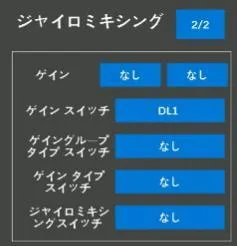
受信機内蔵ジャイロと外部の車用プロフェッショナルジャイロ機能を個別に設定できます。補助チャンネルのスイッチまたはボタンでジャイロ感度を調整できます。
Gyro mixing 1/2
Section titled “Gyro mixing 1/2”- Mixing: 右側ボタンがOFFで背景がグレーの場合、内蔵ジャイロ機能はOFFです。ONで背景が青の場合、ONです。
- Channel: 内蔵ジャイロを制御するチャンネルです。初期設定ではチャンネル8で制御され、チャンネル1-8を選択できます。
- Gyro type: Gyro built-in、Gain1、Gain2、Gain4を選択できます。Gyro built-inは現在動作するジャイロが受信機内蔵ジャイロであることを示します。R8FG受信機のジャイロ有効化は1.3.5を参照してください。Gain1/Gain2/Gain4は外部車用ジャイロのパラメーター設定に使用します。
- Gain1: ゲイン1つのみです。
- Gain2: 1グループのジャイロゲインです。Gain1とGain2を切り替えできます。
- Gain4: 2グループのジャイロゲインです。1グループに2つのゲインを設定でき、Gain1/Gain2、Gain3/Gain4を切り替えできます。
- Gain mode: NormalとAVSC modeを選択できます。AVCS modeはNormal modeより直進安定性を高めます。初期モードはAVSC(値0%)です。-120%- -1%はNormal mode、0%-120%はAVSC modeを示します。AVCSはAngular Vector Control Systemです。
Gyro mixing 2/2
Section titled “Gyro mixing 2/2”- Current gain: Group1とGroup2を選択できます。Group1はGain1/Gain2、Group2はGain3/Gain4を含みます。
- Gain switch: DT1/DT2/DT3/DT4/DL1をジャイロ感度調整用に設定できます。「NULL」の場合、感度はGyro mixing 1/2メニューの「+」「-」クリックでのみ調整できます。
- Gain group type switch: Gyro group typeがGain4の場合、Group 1とGroup 2を切り替えるスイッチを設定します。
- Gain type switch: Gyro typeがGain2またはGain4の場合、Gain1/Gain2またはGain3/Gain4を切り替えるスイッチを設定します。
- Gyro mixing switch: Gyro mixing 1/2メニューの「Mixing」ボタンと同じ機能です。
2.5.4 4WS mixing
Section titled “2.5.4 4WS mixing”4WS(4 Wheel Steering)は、クローラーなど4WS車両に使用する機能です。チャンネル1でフロント側ステアリングを制御し、補助チャンネルでリア側ステアリングを制御します。
- Mixing: 4WS mixing機能のON/OFFです。
- MIX mode: CH1のEXP機能などの設定をミキシングに含めるかどうかを設定します。
- 4WS type: Type1は機能OFF(フロントのみ)、Type2はフロントのみ/フロント正相・リア逆相、Type3はフロントのみ/逆相/前後同相、Type4はフロントのみ/逆相/同相/リアのみを切り替えます。
- 4WS CH1/CH2: 車両のステアリングサーボを制御するチャンネルをCH1-CH8から選択します。
- CH1/CH2 rate: フロントレートまたはリアレートを設定します。初期値は100%、設定範囲は-120%-120%です。CH1とCH2を同符号にすると前後ステアリングは同方向に動き、CH1を正、CH2を負にすると逆方向に動きます。
4WS mixing 2/2
Section titled “4WS mixing 2/2”右上の1/2をクリックすると、4WS mixing type/rate設定メニューから2/2の4WS mixing switch selectメニューへ切り替わります。
- Front rate: DT1/DT2/DT3/DT4/DL1を、front rateの値を増減するために設定できます。「NULL」は機能無効を示します。
- Rear mix rate: DT1/DT2/DT3/DT4/DL1を、rear mix rateの値を増減するために設定できます。「NULL」は機能無効を示します。
- Mode change: PS1/PS2/PS3/PS4/PS5/Steering/Triggerを、4つの4WS type(front side only、front side normal but rear side reverse phase、front and rear keep the same phase、rear side only)を切り替えるために選択できます。
- Front/Reverse/Same/Rear: PS1/PS2/PS3/PS4/PS5/Steering/Triggerを、4WS typeをトリガーするために選択できます。「NULL」は機能無効を示します。例:Front switchをPS2に設定すると、PS2を押したときに4WS typeが他タイプからfront side onlyのタイプへ切り替わります。
2.5.5 Dual ESC mixing
Section titled “2.5.5 Dual ESC mixing”クローラーなど4WD車両で2つのESCを使用するためのミキシングです。チャンネル2でリアモーターを制御し、補助チャンネルでフロントモーターを制御します。Trigger ratioはForward 50: Brake 50を推奨します。
- Mixing: Dual ESC mixing機能のON/OFFです。
- MIX mode: CH2のEXP機能などをミキシングに含めるか設定します。
- Trim mode: CH2のトリムをミキシングに含めるか設定します。
- ESC1 channel/ESC2 channel: ESC1/ESC2の制御チャンネルをチャンネル1-8から設定します。
- ESC1 rate/ESC2 rate: 「+」「-」で前後モーターコントローラーの動作量を調整します。初期値は両方100%で、一方のESCレートだけを100%未満にできます。
- Dual ESC switch / Drive rate / Dual ESC (front/4WD/rear): DT/DLまたはPS/Steering/Triggerで駆動タイプや比率調整を割り当てます。
この機能は2つの独立モーターを同時に駆動するため、相互負荷がかかります。モーターを損傷しないよう慎重に使用してください。RadioLinkは、この機能の使用によるモーターコントローラー、モーター、その他車両トラブルについて責任を負いません。
2.5.6 CPS mixing
Section titled “2.5.6 CPS mixing”スイッチ(ステアリングホイール、スロットルトリガーを含む)でLEDのON/OFFをトリガーする機能です。チャンネル1-8をトリガーチャンネルまたは動作チャンネルとして設定できます。CPS mixing機能をONにし、ステアリングホイールまたはスロットルトリガーをトリガースイッチとして選択すると、ステアリング操作やトリガー操作時にLEDをON、OFF、点滅させることができます。点滅速度とトリガーモードはカスタマイズできます。
- Mixing: CPS mixing機能のON/OFFです。
- Trigger CH: CPS mixing機能をON/OFFするトリガーチャンネルを設定します。
- Operation CH: ライトを接続するチャンネルです。チャンネル1-8を選択できます。
- Trigger mode: Neutral、Left、Right、Both sides、PS switchを選択できます。
- Point1/2: ライトをON/OFFするトリガー舵角量です。
- Operation mode: off till triggered to flash、flash till triggered to off、off till triggered to on、on till triggered to offを選択できます。
- Cycle speed: Operation modeがFlashの場合、LED点滅速度を設定します。初期値は50、設定範囲は1-100です。値が小さいほど点滅は速くなります。
- Point1/2: Trigger mode下で設定したポイント値にトリガースイッチが達することに加え、「Cycle speed」下のPoint1とPoint2もLED動作をトリガーするために設定する必要があります。Point1の初期値は0、Point2の初期値は100です。Point1の絶対値とPoint2の絶対値の合計は95未満にしないでください。具体的な値は使用するLEDに依存します。
2.5.7 Tank mixing
Section titled “2.5.7 Tank mixing”タンクなどの車両向け機能です。ステアリングとスロットル操作により、信地旋回または超信地ブレーキ旋回に使用できます。
- Mixing: Tank mixing機能のON/OFFです。
- Mixing channel: 左右モーターを接続するチャンネルを選択します。
- Mixing rate (Forward/Back): 前進/後退レート調整です。トリガーをハイ側へ操作すると車体は「Forward rate」で前進し、ブレーキ側へ操作すると「Back rate」で後退します。
- Mixing rate (Left/Right): 左右側レート調整です。ステアリングホイールを右へ操作すると車体は「Right rate」で右へ信地旋回し、左へ操作すると「Left rate」で左へ信地旋回します。
- Forward limit/Back limit: ミキシング量の影響でスロットルチャンネルの最大動作量が制限を超えないようにします。
ステアリングとトリガーを同時に操作した場合:
- トリガーをハイ側に操作し、ステアリングホイールを右へ操作すると、車体は「forward」と「right」のレートで右へ旋回します。
- トリガーをハイ側に操作し、ステアリングホイールを左へ操作すると、車体は「forward」と「left」のレートで左へ旋回します。
- トリガーをブレーキ側へ操作しながらステアリングホイールを操作すると、前進側と同じ動作を逆方向に行います。
2.5.8 プログラマブルミキシング(Programmable mixing)
Section titled “2.5.8 プログラマブルミキシング(Programmable mixing)”ステアリング、スロットル、補助チャンネル間のミキシングを適用できます。8つのProgrammable mixingを選択でき、各Programmable mixingの機能は同じです。
Program. Mixing1 1/2
Section titled “Program. Mixing1 1/2”- Curve type: EXP curve、VTR curve、Multiple point curveを選択できます。
- Quick/Slow: EXP/VTR/Multiple point curveのレートです。0%-100%はquick、-1%- -100%はslowを示します。
- Offset: マスターチャンネルのミキシングセンターポイント(方向が変わる点)をオフセットできます。
- EXP/VTR/Multiple point curve rate: 初期値は0%、設定範囲は-100%-100%です。
- Fine tune(L)/(R): 左右ステアリングカーブを別々に設定します。初期値は0%、設定範囲は-200%-+200%です。
- Mixing rate Left/Right: 左/前進/上側、右/ブレーキ/下側のミキシング量を調整します。初期値は50%、設定範囲は-120%-120%です。
Program. Mixing1 2/2
Section titled “Program. Mixing1 2/2”- Switch select: PS1/PS2/PS3/PS4/PS5/Steering/TriggerをProgrammable mixing機能のON/OFF用に選択できます。「NULL」は機能無効です。
- Mixing: Program. mixing1機能のON/OFFです。
- MIX mode: CH2のEXP機能などをミキシングに含めるか設定します。
- Trim mode: CH2のトリムをミキシングに含めるか設定します。ステアリングまたはスロットルチャンネルがMaster channelの場合、トリムデータを加えることができます。
- Mixing channel: Master channelとSlave channelを設定します。
- Master: ミキシングを適用するチャンネルです。チャンネル1-8をMaster channelとして選択できます。
- Slave: チャンネル1-8をSlave channelとして選択できます。Master channel側の動きには、Slave channel側の動きが含まれます。
右上の2/2をクリックすると、2番目のProgrammable mixing設定ページから1番目の設定ページへ戻ります。
2.5.9 Tilt mixing
Section titled “2.5.9 Tilt mixing”Tilt mixingは船外機を使用し、ボートでラダー操作とチルトミキシング操作を2つのサーボで実行できるよう、rudderからflap、およびflapからrudderへの双方向ミキシングを適用します。
Tilt mixingは、ラダー操作、ステアリングホイール、flapチャンネルにより実行できます。
- Mixing: 「Mixing」右側のボタンがOFFで、選択ボックス背景がグレーの場合、Tilt mixing機能はOFFです。ONで背景が青の場合、Tilt mixing機能はONです。
- CH1: チャンネル1-8を選択し、チルトステアリングを制御できます。
- CH2: チャンネル1-8を選択し、チルトflapを制御できます。
- CH1 rate/CH2 rate: ミキシング量レートです。初期値は100%、設定範囲は-120%-120%です。CH1とCH2 rateをどちらも正または負の値にすると、チルトステアリングとチルトflapは同じ方向に動きます。CH1 rateを正、CH2 rateを負にすると、チルトステアリングとチルトflapは逆方向に動きます。
- Flap: flapレートの確認と調整です。初期値は0%、設定範囲は-100%-100%です。flap値は2つのflap(steeringとflap)の角度に依存します。ステアリングとflapを別々に設定したい場合は、Rudder to flapまたはFlap to rudderの値を設定してください。
- Rudder to flap: Rudder to Flapのミキシング量を個別に調整できます。初期値は100%、設定範囲は-100%-100%です。-1%- -100%はステアリングと同方向の動作、0%-100%はステアリングと逆方向の動作を示します。
- Flap to rudder: Flap to Rudderのミキシング量を個別に調整できます。初期値は-100%、設定範囲は-100%-100%です。0%-100%は補助チャンネルと同方向の動作、-1%- -100%は補助チャンネルと逆方向の動作を示します。
ステアリングエンドポイント機能、カーブ機能、スピード機能、D/R機能の設定も、flapチャンネル動作に影響します。ただし、ステアリングリバース機能を設定しても、flapチャンネルはリバースしません。
Tilt Mixing 2/2
Section titled “Tilt Mixing 2/2”右上の1/2をクリックすると、1番目のTilt mixing設定ページから2番目のTilt mixing設定ページへ切り替わります。
- Flap: DT1/DT2/DT3/DT4/DL1を選択し、Flap値を増減できます。選択したボタンを押してflap値を増減すると、rudderからflapへのミキシング量とflapからrudderへのミキシング量が調整されます。
- RUD->FLP: DT1/DT2/DT3/DT4/DL1を選択し、rudderからflapへのミキシング量を調整できます。
- FLP->RUD: DT1/DT2/DT3/DT4/DL1を選択し、flapからrudderへのミキシング量を調整できます。
2.6 ツールメニュー(Tools menu)
Section titled “2.6 ツールメニュー(Tools menu)”2.6.1 Screenshot setting
Section titled “2.6.1 Screenshot setting”送信機画面のスクリーンショットを撮影します。ユーザーが送信機の表示内容を取得し、共有するのに便利です。
- Switch select: PS1、PS2、PS3、PS4、PS5を、スクリーンショット機能のトリガーとして設定できます。
スクリーンショットの撮影方法:Screenshot selectメニューで設定したスイッチを押し、約3-5秒待ちます。画面上部に「Snapshot successfully!」が表示されるとスクリーンショット成功です。「Sound」メニューの「Voice mode」で「All」を選択している場合、「Snapshot successfully!」の表示と同時に音声読み上げされます。スクリーンショットファイルはSDカードの「screenshot」フォルダーに保存されます。最初のスクリーンショット画像は初期状態で「Screenshot_0.bmp」と命名され、画像が追加されるたびにファイル名の番号が1つずつ増えます。
Screenshots preview:送信機でスクリーンショットを直接プレビューすることはできません。プレビューする場合は、Type-C USBケーブルで送信機とコンピューターを接続し、コンピューター上で確認します。またはSDカードを取り出してカードリーダーに挿入し、カードリーダーをコンピューターのUSBポートへ接続してプレビューします(右図参照)。
Screenshots preview手順:
- Type-C USBケーブルで送信機とコンピューターを接続します。PS1ボタンと電源ボタンを同時に押して送信機の電源を入れると、ツールチップが表示されます。黄色の選択ボックスがUSB MODEにある場合、電源ボタンを押してUSBを接続します。接続に成功するとフラッシュドライブが表示されます。
- フラッシュドライブ内の「screenshot」フォルダーをクリックし、スクリーンショットをプレビューします。
- プレビューしたい画像をクリックします。
注意:
a. スクリーンショット撮影中はSDカードを抜き差ししないでください。 b. 送信機上でスクリーンショットの名前変更または削除を直接行うことはできません。 c. データ転送機能のない充電専用USBケーブルでは、送信機とコンピューターを正常に接続できません。USBデータケーブルを使用してください。 d. SDカード内のすべてのファイルは英語名のみ対応し、他言語には対応しません。他言語へ変更すると、送信機でスクリーンショットファイルをプレビューするときにファイル名が文字化けします。 e. SDカードを取り出して内容を変更した場合、変更後のSDカード内容を送信機で確認するには、SDカードを送信機へ挿入してから送信機を再起動する必要があります。
2.6.2 タイマー(Timer)
Section titled “2.6.2 タイマー(Timer)”Timer setupメニューでは、アラーム時間、タイマーモード、アラーム音タイプ、タイマーをトリガーするスイッチ、タイマーをリセットするスイッチ、バイブレータータイプ、スロットルトリガーによるタイマー起動を設定できます。
- Alarm time: アラームをトリガーする時間です。現在時間がアラーム時間に達すると、送信機が警告します。初期設定では5分0秒で警告し、カスタマイズできます。M左側の値は分、S左側の値は秒を示します。注意:MはMinute、SはSecondsを示します。
- Mode: タイマーモードです。「Up timer」と「Fuel down timer」を選択できます。Mode右側の青い選択ボックスをクリックして設定します。
- Up timer: 0から開始し、経過時間を99分59秒まで表示します。
- Fuel down timer: 選択した時間から開始し、残り時間を表示し、0で停止します。
- Voice Type1: 計時時間が設定したアラーム時間に達すると、送信機が2秒間振動します。
- Voice Type 2: タイマー機能がONの場合、毎秒音で通知します。また、計時時間が設定したアラーム時間に達すると、送信機が2秒間振動します。
- Start: タイマーをトリガーするスイッチです。PS1、PS2、PS3、PS4、PS5、Steering、Triggerを選択できます。Steering switchまたはTrigger switchをstart switchに設定した場合、SSを回す、またはTSスイッチを端まで押すとタイマー機能が開始します。
- Reset: リセットスイッチは、計時の一時停止とタイマー時間のリセットに使用します。タイマー開始後にリセットボタンを1回押すとタイマーを一時停止し、もう一度押すとタイマー時間をリセットして00:00.00へ戻します。
- Vibrator「NULL」: バイブレーション機能が無効であることを示します。
- Vibrator Type 1: タイマー終了時に送信機が約1秒振動します。
- Vibrator Type 2: タイマー機能がONの場合、送信機が毎秒振動します。また、タイマー終了時に約1秒振動します。
- Throttle trigger: 初期設定ではOFFです。画面下部のボタンがOFFで選択ボックス背景がグレーの場合、トリガーを引いても押してもタイマー機能はONになりません。ONで背景が青の場合、トリガーを引く、または押すとタイマー機能がONになります。
- Desktop click timer: ONの場合、ホーム画面で1回タップすると計時の開始/停止/リセットを行います。OFFの場合、ホーム画面を何回タップしてもフィードバックはありません。
注意:Timer start機能でTriggerをトリガーボタンとして選択し、Throttle trigger機能もONの場合、Throttle trigger機能が優先されます。
2.6.3 Roll out chart
Section titled “2.6.3 Roll out chart”この機能はパンカー用です。Roll out chartは、スパーギア歯数、ピニオンギア歯数、タイヤ径の入力値から計算され、表として表示されます。
- Pinion: Pinion下の青い選択ボックスをタップしてピニオンギアの値を選択します。「-」で値を下げ、「+」で値を上げます。設定範囲は6-60です。
- Spur: Spur下の青い選択ボックスをタップしてスパーギア歯数を選択します。「-」で値を下げ、「+」で値を上げます。設定範囲は6-130です。
- Diameter: Diameter下の青い選択ボックスをタップしてタイヤ径の値を選択します。「-」で値を下げ、「+」で値を上げます。設定範囲は40.0-100.0です。
- Step: Step下の青い選択ボックスをタップして、タイヤ径入力数値のステップを設定します。「-」で値を下げ、「+」で値を上げます。設定範囲は0.1 mm-1.0 mmです。
2.6.4 Gear ratio chart
Section titled “2.6.4 Gear ratio chart”Gear Ratio Chartは、スパーギア歯数、ピニオンギア歯数、2nd gear ratioの入力値から計算され、表として表示されます。
- Pinion: Pinion下の青い選択ボックスをタップしてピニオンギアの値を選択します。「-」で値を下げ、「+」で値を上げます。設定範囲は6-60です。
- Spur: Spur下の青い選択ボックスをタップしてスパーギア歯数を選択します。「-」で値を下げ、「+」で値を上げます。設定範囲は6-130です。
- 2nd gear ratio: 2nd gear ratio下の青い選択ボックスをタップして2速ギア比の値を選択します。「-」で値を下げ、「+」で値を上げます。設定範囲は0.0-100.0です。
2.7 モデル選択(Model select)
Section titled “2.7 モデル選択(Model select)”送信機RC8Xには200モデルのデータを保存できます。このメニューでは各モデル名の変更、各モデルの工場出荷時設定へのリセット、任意の2モデル間でのデータコピー/ペーストができます。設定が必要なモデルをクリックすると、次の設定が画面に表示されます。
2.7.1 Model select
Section titled “2.7.1 Model select”モデルメモリーを選択します。model 1からmodel 200までを選択できます。画面下部の「Previous」または「Next」マークをタップしてページを切り替えます。「Model select」ボタンをクリックすると、「Are you sure to select the model: model_1?」という確認が表示されます。「Confirm」をクリックするとmodel_1が現在モデルとして選択されます。モデル名は変更できます。model_1を選択しない場合は「Cancel」をクリックし、選択したいモデル名を選びます。選択したモデル名は画面上部に表示されます。
2.7.2 Copy model/Paste model
Section titled “2.7.2 Copy model/Paste model”モデルメモリーの内容を別のモデルメモリーへコピーできます。モデルメモリーコピーを完了するには、Copy model機能とPaste model機能を同時に使用する必要があります。
例:model_1のデータをmodel_3へコピーする場合は、「model_1」ボタンをクリックし、「Copy model」をクリックします。「Are you sure to copy the model? model_1」が表示されたら「Confirm」をクリックします。次に「model_3」ボタンをクリックし、「Paste model」をクリックします。「Copy model_1 to model_3?」が表示されたら「Confirm」をクリックします。
注意:「Paste model」をクリックしたときに「Copy data error. Please copy again!」と表示される場合は、データコピーが必要であることを示します。別モデルからデータをコピーしてから、必要なモデルへペーストしてください。同一モデルに対するCopy modelとPaste modelは成功しません。
2.7.3 Rename model
Section titled “2.7.3 Rename model”すべてのモデル名を変更できます。例:model_1の名前を変更する場合は、「model_1」ボタンをクリックし、「Rename」をクリックします。キーボードが表示されるので、「Delete」をクリックして元の名前を削除し、「←」または「→」をタップしてカーソルを移動し、設定または変更したいモデル名の文字を選択します。画面下部の「Confirm」をクリックして設定を保存します。
2.7.4 Reset model
Section titled “2.7.4 Reset model”すべてのモデルデータを工場出荷時設定へリセットできます。例:model_1のメモリーをリセットする場合は、「model_1」ボタンをクリックし、「Reset」をクリックします。「Are you sure to reset the model? model_1」が表示されたら「Confirm」をクリックします。
2.7.5 Delete model
Section titled “2.7.5 Delete model”削除するモデルを選択します。「Delete Model」をクリックし、確認してモデルを削除します。
2.7.6 Model data copy
Section titled “2.7.6 Model data copy”RC8Xのモデルデータとシステム設定を保存し、別のRC8Xへペーストできます。詳細手順は次のリンクを参照してください。
https://www.radiolink.com/newsinfo/804240.html
2.8 SD Card Folder
Section titled “2.8 SD Card Folder”ユーザーはファイル内容をカスタマイズおよび変更できます。たとえば、ファームウェアの追加/削除、送信機アイコンの変更、通知音の変更ができます。
「…」をクリックすると前のディレクトリへ戻ります。このメニュー内の各フォルダーをクリックすると、ディレクトリへ入ります。画面下部の「Previous」または「Next」マークをタップしてページを切り替えます。
2.8.1 SD Card Folder Name Introduction
Section titled “2.8.1 SD Card Folder Name Introduction”| Folder Name | Function | Folder Name | Function |
|---|---|---|---|
| Debug Info | Debug information | ESC | Icon of ESC |
| Firmware | Firmware of RC8X | Desktop Icon | Icon of desktop |
| FONT | Font of RC8X | Cache file | Cache file |
| SIF | font library。SIFフォルダーを削除するとRC8Xの電源が入らなくなります。 | Battery | Battery |
| Icon | RC8X内のすべてのアイコン | 4WS | 4 Wheel Steering |
| Signal | signalのアイコン | Screenshot | Screenshot |
| setting | settingのアイコン | Sounds | Sounds of RC8X |
| receiver | receiverのアイコン | SYSTEM | RC8Xのシステムサウンド |
| file | filesのアイコン | USER | ユーザーがカスタマイズしたサウンド |
2.8.2 SD Card Files Copy Methods
Section titled “2.8.2 SD Card Files Copy Methods”1. カードリーダーでファイルをコピーする
Section titled “1. カードリーダーでファイルをコピーする”- RC8Xの電源をOFFにし、RC8XからSDカードを取り外します。SDカードをカードリーダーへ挿入し、カードリーダーをコンピューターのUSBポートへ接続します。
- SDカードをコンピューターへ接続するとフラッシュドライブが表示されます。その後、必要に応じてすべてのファイルをカスタマイズできます。
- 必要なファイルをコピー、削除、またはカスタマイズし、SDカードをRC8X送信機へ戻します。
2. USBケーブルでファイルをコピーする(ファームウェアコピーを例にする)
Section titled “2. USBケーブルでファイルをコピーする(ファームウェアコピーを例にする)”Update settingメニュー上の名称説明:
- SD Size: RC8Xには32Gメモリーカードが標準付属します。より大容量のメモリーカードへ交換した場合、RC8Xをコンピューターへ接続したときの読み取り速度は遅くなり、約2分かかります。
- SD Residue Size: SDカードの残り容量です。
- DL1_A: UP / DL1-B: DOWN: DL1ボタンを押して黄色の選択ボックスを上下させ、必要な機能を選択します。
- PS3: PS3ボタンを押して前の設定メニューへ戻ります。
- HOME: update modeでは、電源ボタンを押して設定/選択を確定します。
- USB MODE: 電源ボタンを押して「USB MODE」を選択し、RC8XのSDカードをコンピューターへ接続します。
- Update the latest: RC8XのSDカードに保存された最新ファームウェアを更新します。
- Upgrade the specified: RC8XのSDカードに保存された指定ファームウェアを更新します。
- Power off: update settingメニューを終了し、同時にRC8Xの電源をOFFにします。
設定手順:
- RC8Xの電源をOFFのままにします。
- USBケーブル(Type-C)でRC8Xをコンピューターへ接続します。
- DT1とDT2 TRIMボタンを中央位置へ押し、同時に電源ボタンを長押しして、データコピー/アップグレードモードへ入ります。画面には4つのオプションが表示され、「USB MODE」が初期選択されています。
- 「power button」を短押ししてUSBモードへ入ります。通常、コンピューターには2つのリムーバブルディスクが表示されます。RC8X-EXTはSDカード、RC8X-INHは送信機を指します。ファームウェアをRC8X-EXTディスクへコピーします。
注:公式Webサイトからダウンロードしたファームウェアは通常、圧縮ファイルです。コンピューターへダウンロードした後、先に解凍する必要があります。解凍後、フォルダー内の3つのファイル(Firmware、FONT、iconを含む)をRC8X-EXTディスクへコピーします。
注:コピー中に通知が表示された場合は、「copy and replace」を選択し、「YES」をクリックしてください。
- ファームウェアコピー完了後、PS3ボタンを押して前のメニューへ戻ります。次にDL1ノブを回して黄色背景カーソルを「power off」へ移動し、「power button」を短押ししてアップグレードモードを終了します。
2.8.3 Note for SD card content modification
Section titled “2.8.3 Note for SD card content modification”- RC8X内で直接ファイルを変更、削除、プレビューしないでください。コンピューター上でファイルを表示・変更するには、Type-C USBケーブルでRC8Xとコンピューターを接続する必要があります。
- SDカード内のすべてのファイル名は英語のみ対応します。ファイル名を他言語へ変更すると、ファイル名が文字化けして表示されます。
- SDカードを取り出してからRC8Xへ再挿入した場合、RC8Xで変更後のSDカード内容を読み込むには、RC8Xを再起動する必要があります。
2.9 Modifying for Left-hand Use
Section titled “2.9 Modifying for Left-hand Use”ホイール部の左右取り付け方向は反転できます。RC8Xのホイールは初期状態で右側にありますが、ユーザーはプラスドライバーで取り付け直すことができます。
以下の操作は、右手用から左手用へ変更する例です。
2.9.1 Remove the Wheel
Section titled “2.9.1 Remove the Wheel”- プラスドライバーを使用して、ステアリングホイールアダプター上の2本の取付ネジ(HA3.0*12mmネジ)を取り外します。
- ステアリングホイールをゆっくり引き外し、ケーブルを過度に引っ張らないでください。ステアリングホイールはプラスチックシートでロックされているため、直接引き抜かないでください。
- RC8XのPCBボードから3本のケーブルを取り外し、RC8X上のソケットを押します。
- ホイール下のプラスチックプレートを引き抜きます。
2.9.2 Remove the Wheel Installation Port Cover
Section titled “2.9.2 Remove the Wheel Installation Port Cover”- プラスドライバーを使用して、左側ホイール取付ポートカバー上の2本の取付ネジ(HA3.0*12mmネジ)を取り外します。
- 左側ホイール取付ポートカバーをゆっくり引き外します。
- USBポートのマザーボードをゆっくり引き出します。
- RC8XのPCBボードからケーブルを取り外します。
2.9.3 Install Wheel
Section titled “2.9.3 Install Wheel”- ステアリングホイールの14pinプラグ、3pinプラグ、4pinプラグを、RC8X左側のPCBマザーボード中央にある対応ソケットへ挿入します。
- プラスチック製ステアリング取付プレートを挿入します。一部を挿入したら、3本のコネクター線の余った部分をRC8X PCBボードの隙間へゆっくり入れます。
注:ケーブルを押し込むとき、2本のネジの取り付け位置をふさがないでください。ふさいだ状態でホイールを取り付けると、ケーブルをつぶします。
- ステアリングホイール取付ネジ位置とRC8Xのネジ取付位置を合わせます。
- 2本のネジを締めます。
2.9.4 Install the Wheel Installation Port Cover
Section titled “2.9.4 Install the Wheel Installation Port Cover”- プレート上の11pinプラグを、RC8X右側のPCBマザーボードの対応ポートへ挿入します。
- ワイヤーの余った部分をRC8X PCBボードの隙間へゆっくり入れます。
- 黒いプラスチック製ステアリング取付プレートを、対応するホイール取付ポートへ挿入します。
- 黒いプラスチック製USBポートプレートをかぶせ、2本のネジを締めます。
ホイールを右側から右側へ変更した後の写真は次のとおりです。
2.10 Wheel or Trigger Mechanical Adjustment
Section titled “2.10 Wheel or Trigger Mechanical Adjustment”RC8Xのホイールまたはトリガーは、必要に応じて機械的に調整できます。
2.10.1 Trigger brake lever adjustment
Section titled “2.10.1 Trigger brake lever adjustment”スロットルトリガーのブレーキ側ストロークを短くし、操作感を調整したい場合に行います。
調整手順:1.5mm六角レンチを使用し、トリガーテンションスクリュー(1.5mm)を反時計回りに少し回して緩めます。
注:ネジを見ながらストロークを調整してください。スロットルの機械ストロークを変更した場合は、スロットルトリガーを再キャリブレーションしてください。キャリブレーション方法は2.1.10「Calibration」を参照してください。この変更により、多くの場合はスロットル舵角も調整する必要があります。サーボストロークは「EPA」で設定できます。
2.10.2 Trigger tension screw adjustment
Section titled “2.10.2 Trigger tension screw adjustment”トリガースプリングのテンションを変更したい場合、トリガーテンションスクリューを調整します。
調整手順:1.5mm六角レンチを使用し、トリガーテンションスクリュー(1.5mm)を反時計回りに少し回して緩めます。トリガーテンションスクリューを回しすぎると、ネジが外れる場合があります。調整ネジを時計回りに回すと、スプリングテンションが強くなります。
2.10.3 Trigger slide adjustment
Section titled “2.10.3 Trigger slide adjustment”ネジを緩める、または締めることで、スロットルトリガー位置を前後に移動できます。
調整手順:2.0mm六角レンチを使用し、トリガースライド取付ネジ(2.0mm)を反時計回りに少し回して緩めます。トリガースライドネジを回しすぎると、ネジが外れる場合があります。
2.10.4 Wheel tension screw adjustment
Section titled “2.10.4 Wheel tension screw adjustment”ホイールスプリングのテンションを変更したい場合、ホイールテンションスクリューを調整します。
調整手順:1.5mm六角レンチを使用し、トリガーテンションスクリュー(1.5mm)を反時計回りに少し回して緩めます。トリガーテンションスクリューを回しすぎると、ネジが外れる場合があります。
2.11 ファームウェア更新(Firmware Update)
Section titled “2.11 ファームウェア更新(Firmware Update)”RC8Xは新機能追加のため、ファームウェア更新を継続します。最新ファームウェアを入手するには、Webサイト www.radiolink.com を確認してください。
更新前に、最新ファームウェアをRC8Xのmicro-SDカードへコピーする必要があります。
2.11.1 Methods for Firmware Copy
Section titled “2.11.1 Methods for Firmware Copy”2.8.2「SD Card Files Copy Methods」を参照してください。
2.11.2 Methods for Firmware Upgrade
Section titled “2.11.2 Methods for Firmware Upgrade”RC8Xでソフトウェアを更新する方法は、合計2つあります。
1. 「Update the latest」Mode
Section titled “1. 「Update the latest」Mode”microSDカードに複数のファームウェアが保存されている場合、この更新モードではRC8Xが最新ファームウェアを自動認識して更新します。
- update mode settingメニューへ入ります。RC8Xへ給電しますが、通常起動はしません。DT1とDT2 TRIMボタンを中央位置へ押しながら、同時に電源ボタンを長押しして、データコピー/アップグレードモードへ入ります。コンピューター側にはUSBドライブが挿入されたことが表示されます。
- 更新モードを選択します。画面には4つのオプションが表示され、「USB MODE」が初期選択されています。DL1ノブを回して黄色背景カーソルを「Update the latest」へ移動します。
- 最新ファームウェアをアップグレードします。電源ボタンを短押しして「Update the latest」モードへ入り、もう一度電源ボタンを短押ししてアップグレードします。画面下部に「being updated」が表示されると、ファームウェア更新中です。
- 画面下部に「update successfully」が表示されると、ファームウェアアップグレード成功です。
- update modeを終了します。PS3ボタンを押して前のメニューへ戻ります。DL1ノブを回して黄色背景カーソルを「power off」へ移動します。電源ボタンを短押ししてアップグレードモードを終了します。
注意:画面下部に「firmware reads fail!」が表示された場合、RC8X送信機がmicro SDカードからファームウェアを見つけられていないことを示します。先に最新ファームウェアをmicro SDカードへコピーし、上記手順に従って再更新してください。
2. 「Upgrade the specified」Mode
Section titled “2. 「Upgrade the specified」Mode”アップグレード用ファームウェアをmicro SDカードへコピー済みで、ファームウェア名を変更している場合は、「Upgrade the specified」更新モードを推奨します。
- update mode settingメニューへ入ります。RC8Xへ給電しますが、通常起動はしません。DT1とDT2 TRIMボタンを中央位置へ押しながら、同時に電源ボタンを長押ししてアップグレードモードへ入ります。コンピューター側にはUSBドライブが挿入されたことが表示されます。
- 更新モードを選択します。画面には4つのオプションが表示され、「USB MODE」が初期選択されています。DL1ノブを回して黄色背景カーソルを「Update the specified」へ移動します。
- 指定ファームウェアをアップグレードします。電源ボタンを短押しして「Update the specified」モードへ入り、もう一度電源ボタンを短押ししてアップグレードします。画面下部に「being updated」が表示されると、ファームウェア更新中です。
- 画面下部に「update successfully」が表示されると、ファームウェアアップグレード成功です。
- update modeを終了します。PS3ボタンを押して前のメニューへ戻ります。DL1ノブを回して黄色背景カーソルを「power off」へ移動します。電源ボタンを短押ししてアップグレードモードを終了します。
2.12 カスタム音声の作成(Customized Voice Production)
Section titled “2.12 カスタム音声の作成(Customized Voice Production)”RC8Xに付属する音声パッケージだけでなく、ユーザーはカスタム音声をAudio sourceとして設定できます。ユーザーはテキスト読み上げソフトウェアでカスタム通知音声を作成し、音声ファイルを送信機へコピーして、自分の音声を選択できます。英語圏以外のユーザー向けに設計されています。
- 音声ファイルを録音した後、音声ファイル形式を変更し、次の4条件を満たすようにします。
- WAV形式
- サンプリングレート16KHZまたは32KHZ
- モノラル
- ビット深度16 bits
次の手順は、音声ファイル形式を変換し、上記4条件を満たすようにする方法を示します。Adobe Audition音声ソフトウェアを例にします。
- 形式変更が必要な音声ファイルをAdobe Auditionソフトウェアへインポートし、File - Save Asをクリックします。
- 音声ファイル形式を変更し、WAV形式、Sample rate 16KHZまたは32KHZ、モノラル、16 bits depthに適合するようにします。保存場所を選択した後、OKをクリックすると、条件を満たす音声ファイルが生成されます。
注:「Include markers and other metadata」にはチェックを入れないでください。
- 音声ファイルをRC8Xへコピーします。
変更後の音声をRC8X_EXT(H)-sounds-USERへコピーする方法は、2.8.2「SD Card Files Copy Methods」を参照してください(ファイル名は「Test」)。
- RC8Xで自分の音声通知を選択します。
Trim/Dial toneおよびSwitch soundを設定するときに、「Customized voice」を選択し、対応する音声ファイルを選択します(ファイル名は「Test」)。